
Você pode criar um esquema de cores personalizado, também conhecido como cores do tema, no PowerPoint e usá-lo em outros aplicativos do Office. Encontre uma cor de tema padrão que você gosta e, em seguida, modifique-a e salve-a no PowerPoint. Na próxima vez que você criar uma nova apresentação do PowerPoint, Word documento ou pasta de trabalho do Excel, você poderá usar a cor do tema que você criou.
Criar uma nova cor de tema
- Na guia Design , clique na seta em Variants e aponte para Cores.
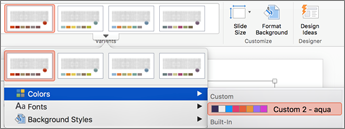
- Clique em Personalizar Cores.
- Clique em uma caixa de cores que você deseja alterar. Por exemplo, Accent 1.
- Clique em uma nova cor na caixa de diálogo Cores .
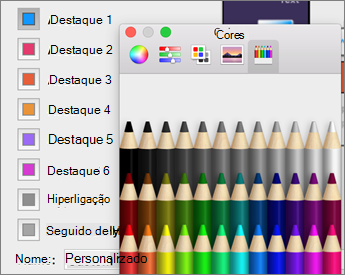
- Repita as etapas 3 e 4 para cada cor que você deseja alterar.
- Feche a caixa de diálogo Cores .
- Na caixa Nome , digite um nome para sua cor de tema personalizada e clique em Salvar.
A cor do tema é aplicada à apresentação atual.
Aplicar sua nova cor de tema a um novo documento
- Na guia Design , clique na seta em Variants, aponte para Cores e clique no nome da cor do tema que você criou.
Excluir uma cor de tema personalizada
No Mac OS X Finder, localize sua cor de tema personalizada em /Users/ Username/Library/Application Support/Microsoft/Office/User Templates/My Themes/Theme Colors.
Arraste o arquivo com a cor do tema personalizado – por exemplo, 1.xml Personalizado – para o Lixo.
Observação
A cor do tema excluído permanece na lista Cores na guia Design até que você saia e reabra os aplicativos do Office.