Quer criar um avanço pendente ou livrar-se de um que o está a deixar louco? Este é o lugar certo para fazer isso.
Num avanço pendente, a segunda linha e as linhas subsequentes de um parágrafo são colocadas à frente da primeira linha.
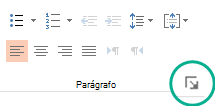
A forma mais rápida de remover um avanço pendente é selecionar o parágrafo, clicar no Base> (iniciador de caixa de diálogo Parágrafo) e, em seguida, alterar Pendente para (nenhum) na caixa de diálogo Parágrafo.
Adicionar um recuo deslocado
Realce todo o texto (exceto a primeira linha do parágrafo) que pretende avançar.
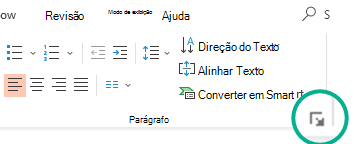
Clique no separador Base e, em seguida, clique no iniciador de caixa de diálogo Parágrafo.
Em Avanço, na caixa de texto Antes, clique na seta para aproximadamente .5".
Observação
Meia polegada é a medida típica para avançar um parágrafo pendente.
Clique na seta junto a Especial e selecione Pendente.
Limpar um avanço pendente
Clique no separador Base e, em seguida, clique no iniciador de caixa de diálogo Parágrafo.
Em Avanço, clique na seta ao lado de Especial e escolha Nenhum.
Adicionar um avanço pendente a uma lista não numerada
Para adicionar um avanço pendente a uma lista não numerada (linhas curtas de texto separadas por quebras de linha, em vez de um parágrafo que flui de linha para linha), siga passos semelhantes a adicionar um avanço pendente.
Realce todas as linhas curtas de texto (exceto a primeira linha do parágrafo) que pretende avançar.
Clique no separador Base e, em seguida, clique no iniciador de caixa de diálogo Parágrafo.
Em Avanço, na caixa de texto Antes, clique na seta para aproximadamente .5".
Observação
Meia polegada é a medida típica para avançar um parágrafo pendente.
Clique na seta junto a Especial e selecione Primeira linha.