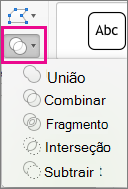
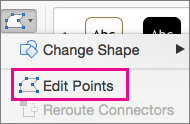
Às vezes, a forma desejada não está incluída nas formas internas ou padrão. Você pode mesclar formas para criar a imagem desejada. Você também pode usar Pontos de edição para modificar uma forma.
Duração: 4:07. Crie sua própria imagem mesclando e agrupando formas.
Mesclar formas
Selecione as formas que você deseja mesclar: mantenha pressionada a tecla Ctrl enquanto seleciona cada forma.
(Se você não selecionar nenhuma forma, o botão Mesclar formas na etapa 2 estará desativado.)Na guia Formato de Forma , no grupo Inserir Formas , selecione Mesclar Formas para ver um menu de opções de mesclagem.
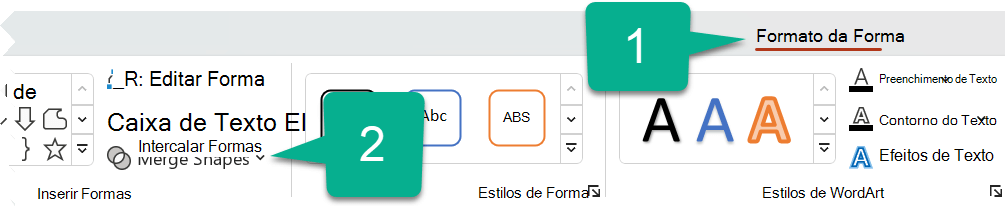
Selecione a opção de Mesclagem desejada. A tabela a seguir ilustra o efeito de cada opção na amostra de dois círculos ligeiramente sobrepostos, da seguinte forma:

Opção Resultado União 
Interseção 
de fragmento 
Subtrair 
Combinar 
Observe que a ordem na qual você seleciona as formas a serem mescladas pode afetar as opções mostradas. Se não estiver satisfeito com as opções obtidas, recomece ao cancelar a seleção das formas e, em seguida, repita esse procedimento, selecionando uma forma diferente da tentativa anterior.
Usar Pontos de Edição para alterar uma forma
- Selecione a forma que deseja alterar.
- Na barra de ferramentas, selecione a guia Formato de Forma e, no grupo Inserir Forma, selecione Editar Pontos de Edição de Forma>.
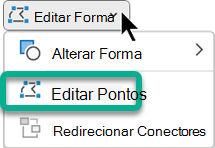
- Arraste os pontos de edição pretos para alterar a forma. Use os pontos de edição quadrados brancos para alterar a curvatura de uma linha entre dois pontos de edição pretos.
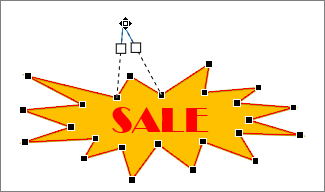
É mais fácil usar pontos de edição se a forma não tiver preenchimento ou estilo. Adicione um preenchimento de cor ou efeitos após concluir.
Reutilizar sua forma personalizada em outro programa do Office
Se quiser usar a forma mais tarde, clique com o botão direito do mouse sobre ela e selecione Salvar como Imagem. Dê um nome à imagem e salve-a no computador.
Para inserir a imagem em um programa Microsoft 365 diferente, abra esse programa e selecione Inserir>Imagens. Localize a imagem no computador, selecione-a e, em seguida, selecione Inserir.