

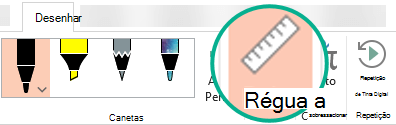
Pode utilizar a Régua no separador Desenhar do Friso para desenhar linhas retas ou alinhar um conjunto de objetos. A Régua gira para a posição que você desejar: horizontal, vertical ou qualquer ângulo transversal. Ela tem uma configuração em graus para que você possa defini-la em um ângulo preciso, se necessário.
Pode manipular a Régua com os seus dedos, um rato ou combinações de teclas.

|
Esta funcionalidade está disponível no PowerPoint para Microsoft 365 e no PowerPoint 2019. Se não vir a Régua no Friso, consulte os Requisitos abaixo para obter mais detalhes. |
|---|
Ativar a guia Desenho para ver a Régua
Abra asOpçõesde Ficheiro>.
Toque na guia Personalizar Faixa de Opções na caixa de diálogo Opções.
Na caixa à direita da caixa de diálogo, toque na caixa de seleção chamada Desenhar.
Clique em OK para fechar a caixa de diálogo Opções.
Toque na guia Desenhar e você verá a Régua na faixa de opções.
Desenhar uma linha ou alinhar itens
Selecione o slide no qual você deseja usar a régua.
Toque no ícone da Régua
 no separador Desenhar para que apareça na superfície de desenho do diapositivo.
Posicione a Régua no ângulo desejado.
- Use um dedo para mover a régua para cima/baixo ou para a esquerda/direita.
- Use dois dedos para girar a régua para o ângulo desejado.
- Use três dedos para girar a régua em incrementos de cinco graus.
Para desenhar uma linha Toque em uma caneta ou marca-texto na guia Desenhar e comece a desenhar.
Para alinhar itens individuais Selecione cada um deles e arraste o objeto até que sua alça de seleção se ajuste à régua.
Para alinhar um grupo de itens de uma vez Selecione vários itens ao premir Ctrl enquanto toca num item de cada vez. Arraste o conjunto de objetos até que ele se ajuste à régua.
Uma forma se alinha à régua em sua borda, enquanto um objeto como um ícone, imagem ou caixa de texto se alinha com a régua na sua caixa delimitadora.
Controlar a régua com o rato
Mova a régua clicando e arrastando com o rato. Para parar de mover a régua, solte o botão do rato.
Rode a régua em incrementos de um grau rodando a roda do rato. A régua faz a girar para onde o ponteiro do rato está a apontar. (A rotação requer a roda do rato; não funciona com trackpads de portáteis.)
Controlar a régua com o teclado
Caso não tenha uma tela touch, ou se preferir usar o teclado, use essas combinações de teclas para manipular a régua, depois de escolher o botão Régua para ativá-la na superfície do slide.
Para controlar a régua com o teclado:
Toque no ícone da Régua
no separador Desenhar para que apareça na superfície de desenho do diapositivo.Clique na Régua com o rato.
Prima Shift+F6 para entrar no modo de manipulação da régua.
Dica
Premir a função e, em seguida, Shift+F6 também entra no modo de manipulação da régua.
Use um atalho de teclado para manipular a Régua:
Ação Pressionamentos de teclas Mover a Régua para cima, para baixo, para a esquerda ou para a direita Seta para cima, seta para baixo, seta para a esquerda, seta para a direita Girar a Régua em incrementos de 15 graus Mantenha a tecla Alt premida e toque na Seta Para a Esquerda ou Seta Para a Direita uma vez por cada incremento
A seta para a esquerda gira a régua no sentido anti-horário e a seta para a direita gira-a no sentido horário.Girar a Régua em incrementos de um grau Mantenha premida a tecla Alt+Ctrl e toque na Seta Para a Esquerda ou Seta Para a Direita uma vez por cada incremento*
A seta para a esquerda gira a régua no sentido anti-horário e a seta para a direita gira-a no sentido horário.Quando você move a Régua, o programa exibe uma borda cinza escura nas bordas do recurso para indicar que o modo de manipulação de régua está ativado.
* A combinação de teclas Alt+Ctrl+Tecla de Seta também pode ser utilizada no Windows para rodar o ecrã do seu monitor. O recurso de rotação de monitor é controlado pela placa de vídeo de um computador. Se essa funcionalidade estiver ativada no seu computador, terá prioridade sobre a tecla de atalho da Régua e o resultado será que o ecrã do monitor será rodado 90 graus quando premir Alt+Ctrl+ tecla de seta para a direita ou para a esquerda. Pode repor a rotação do monitor premindo Alt+Ctrl+seta para cima .
Se quiser utilizar a combinação de teclas de manipulação da Régua, desative a funcionalidade de rotação do ecrã: clique com o botão direito do rato no ambiente de trabalho do seu computador e escolha um comando semelhante a Propriedades da Placa Gráfica ou Opções da Imagem. Localize um comando Teclas de Atalho e defina como Desativado. (Os nomes e a disposição exata destes comandos variam dependendo do fabricante.) Após ter desativado a funcionalidade de rotação do ecrã, as combinações de teclas Alt+Ctrl+Tecla de Seta poderão ser utilizadas na Régua e nas formas que sejam inseridas em diapositivos no PowerPoint.
Ocultar a régua
- Toque no ícone da Régua no separador Desenhar para o fazer desaparecer da superfície de desenho do diapositivo.
Requisitos para a Régua
|
|
Aplicável a: |
|---|---|
| Aplicativo | PowerPoint para Microsoft 365: Canal Atual: Versão 1702 Semi-Annual Canal Empresarial: Versão 1803 PowerPoint 2019 Localize sua versão do Office |
| Sistema operacional | Windows 10, versão 1607 Encontre a sua versão do Windows |