

Você pode imprimir folhetos do PowerPoint, mas se quiser usar os recursos de edição e formatação do Word, poderá trabalhar e imprimir seus folhetos usando o Word.
Na apresentação aberta, faça o seguinte:
Clique emExportar Arquivo>.
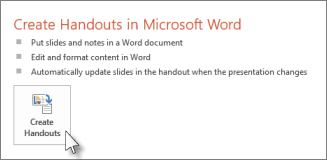
Em Exportar, clique em Criar Folhetos. Em seguida, em Criar Folhetos com o Microsoft Word, clique em Criar Folhetos.
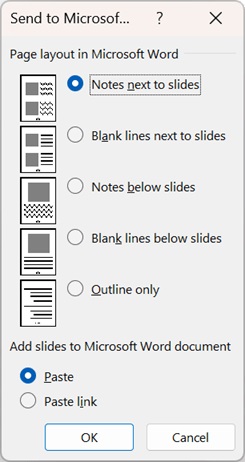
Na caixa Enviar para o Microsoft Word, clique no layout de página desejado e siga um destes procedimentos:
- Para colar o conteúdo que deve permanecer inalterado quando o conteúdo da apresentação original do PowerPoint for atualizado, clique em Colar e depois em OK.
- Para garantir que todas as atualizações da apresentação original do PowerPoint sejam refletidas no documento do Word, clique em Colar link e clique em OK.
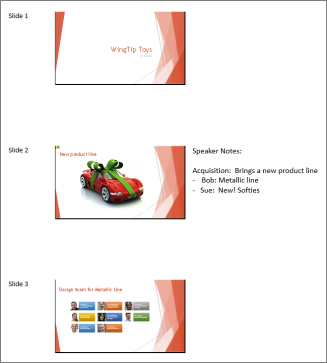
A apresentação será aberta como um documento do Word em uma nova janela. Você poderá editar, imprimir ou salvar como qualquer documento do Word.
Resolvendo problemas com exportação
O processo de exportação de uma apresentação para o Word usa muita memória. Quanto mais longo e maior o arquivo, mais desafiador é para os programas e seu computador concluir o processo. Se você receber uma mensagem de erro que diz "O PowerPoint não pôde gravar no Microsoft Word", tente o processo novamente após reiniciar o computador e abrir apenas o PowerPoint. Reiniciar o computador liberará memória para o processo de exportação, e ter outros programas fechados durante o processo fará o mesmo.
Se você tiver um arquivo muito grande que ainda não foi totalmente exportado, poderá fazer uma operação Salvar como na apresentação para fazer uma segunda cópia dele. Dessa cópia, remova os slides que já foram exportados e execute outra exportação dos slides restantes que precisam ser exportados. Quando esse segundo processo de exportação for concluído, combine os dois arquivos .docx em um.
Comentários sobre problemas de exportação para o Word
Se você não estiver satisfeito com a confiabilidade desse recurso, informe-nos fornecendo comentários. Confira Como enviar comentários sobre o Microsoft Office? para obter mais informações.