

Se você quiser usar separadamente arquivos ou objetos de uma apresentação do PowerPoint, como vídeos, fotos ou sons, poderá extraí-los convertendo a apresentação em uma pasta de arquivos "zipada". Observe, no entanto, que não é possível extrair arquivos PDFs ou .dotx.
O procedimento a seguir funciona no Windows, mas não no macOS.
Dica
Recomendamos que você faça uma cópia da apresentação primeiro e, em seguida, siga o procedimento a seguir na cópia. Isso garante que sua apresentação original seja preservada.
Antes de executar este procedimento, verifique se o Explorador de Arquivos está definido para mostrar nomes de arquivos com extensões de arquivo.
Tornar as extensões de arquivo visíveis no Explorador de Arquivos
- No Explorador de Arquivos, selecione Exibir na barra de ferramentas.
- No Windows 11, escolha Mostrar ou, no Windows 10, no grupo Mostrar/Ocultar, verifique se as extensões de nome de arquivo estão selecionadas.
Abrir uma apresentação como uma pasta
Para abrir uma apresentação como uma pasta, use o Explorer para navegar até a pasta que contém a apresentação desejada e, em seguida, faça o seguinte:
- Clique na apresentação desejada, clique com o botão direito do mouse nela e clique em Renomear.
- Altere a extensão do arquivo (.pptx) para .zip. Pressione Enter para definir o nome e clique em Sim na caixa de diálogo Renomear .
- Clique duas vezes no arquivo compactado para abrir uma janela do Explorer para os arquivos de conteúdo. O arquivo compactado contém várias pastas, muitas das quais contêm informações, como código XML ou propriedades.
- Abra a pasta ,ppt .
Objetos como vídeos, arquivos de som ou imagens são encontrados na pasta ppt , na subpasta mídia .
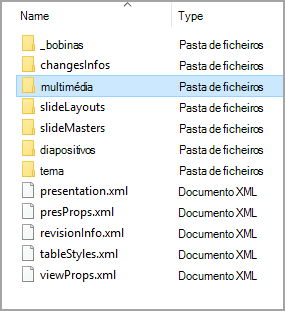
- Clique duas vezes na subpasta de mídia para abri-la.
- Selecione o arquivo que deseja extrair, copie-o, navegue até uma pasta adequada em outro lugar do sistema e cole o arquivo lá.
Restaurar a apresentação original
Para restaurar a apresentação original, repita as etapas 1 e 2 no procedimento acima, desta vez alterando a extensão do arquivo de .zip para .pptx.