

Dependendo da versão do PowerPoint que você está usando, é possível inserir um vídeo inserido (o comportamento padrão) ou vincular a um arquivo de vídeo armazenado no computador.
- Adicionar um vídeo inserido é convenientes, mas aumentam o tamanho da sua apresentação.
- Vídeos vinculados mantêm o tamanho da apresentação menor, mas os vínculos podem falhar. Armazene apresentações e vídeos vinculados na mesma pasta.
Formatos de vídeo com suporte
Use arquivos .mp4 codificados com vídeo H.264 (também conhecido como MPEG-4 AVC) e áudio AAC.
Para saber mais, confira os formatos de arquivo de áudio e vídeo com suporte no PowerPoint.
Inserir um vídeo armazenado no seu PC
- No modo de exibição Normal , selecione o slide ao qual você deseja adicionar o vídeo.
- Na guia Inserir , selecione a seta em Vídeo e selecione Este dispositivo (ou Vídeo em Meu computador).
- Na caixa Inserir Vídeo , escolha o vídeo desejado e selecione Inserir.
Vincular a um vídeo armazenado no seu PC
Para ajudar a evitar links corrompidos, copie o vídeo na mesma pasta da sua apresentação e, em seguida, vincule-o ali.
No modo de exibição Normal , selecione o slide em que deseja que o vínculo para o vídeo apareça.
Na guia Inserir , selecione a seta em Vídeo e selecione Este dispositivo (ou Vídeo em Meu computador).
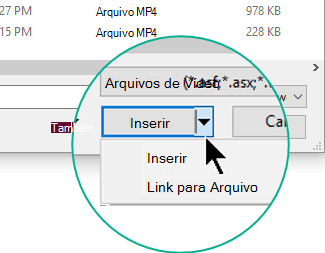
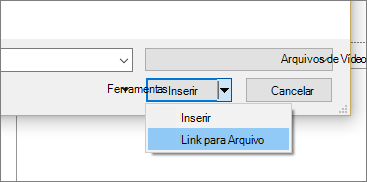
Na caixa Inserir Vídeo , escolha o arquivo ao qual você deseja vincular, selecione a seta para baixo ao lado do botão Inserir e selecione Vincular ao Arquivo.
As versões mais recentes do PowerPoint são compatíveis com a reprodução de vídeo com várias faixas de áudio. Ele também dá suporte a legendas codificadas e legendas inseridas em arquivos de vídeo. Para obter mais informações, acesse Tornar suas apresentações do PowerPoint acessíveis.
Descubra onde um vídeo vinculado está armazenado
Se já houver um vídeo em um slide e você quiser saber onde ele está armazenado, vá paraInformações do arquivo>. Em Otimizar Compatibilidade de Mídia, você encontrará informações sobre todos os arquivos de mídia na apresentação – estejam eles vinculados ou incorporados ao arquivo. Se houver vídeos vinculados, o PowerPoint fornecerá um hiperlink Exibir Links . Selecione-o para abrir uma caixa de diálogo que mostra o local de armazenamento de qualquer arquivo vinculado.
Vídeo do YouTube
Se você quiser inserir um vídeo do YouTube, alterne para Inserir ou vincular a um vídeo no YouTube.
Visualizar um vídeo
Quando você seleciona um vídeo em um slide, uma barra de ferramentas aparece abaixo do vídeo. A barra de ferramentas inclui um botão reproduzir / pausar, uma barra de progresso, botões de incremento para frente e para trás, um temporizador e um controle de volume. Selecione o botão Reproduzir à esquerda da barra de ferramentas para visualizar o vídeo.

Executar um vídeo automaticamente ou quando clicado
Por padrão, em Apresentação de Slides, o vídeo é reproduzido como parte da sequência de clique. Quando você clica em qualquer lugar no slide para passar para a próxima etapa, ou quando pressiona a barra de espaços, a tecla de seta para a direita ou outra tecla para avançar para a próxima etapa, o vídeo é reproduzido. Essa opção de Iniciar é chamada de Em Sequência de Clique.
Você pode alterar a configuração para que o vídeo seja iniciado automaticamente assim que aparecer na tela ou para que seja reproduzido quando você clicar nele:
Selecionar o quadro de vídeo.
Na faixa de opções, abra a lista Início na guia Reprodução e escolha a opção desejada:
Opção Descrição Em Sequência de Clique Essa opção é o comportamento padrão. Quando você clica em qualquer lugar do slide para passar para a próxima etapa, o vídeo é reproduzido. Automaticamente 
O vídeo é iniciado automaticamente.
Se houver etapas de animação antes, as etapas de animação serão reproduzidas primeiro e, em seguida, o vídeo será reproduzido automaticamente. Se não houver nenhuma outra etapa de animação antes do vídeo no slide, o vídeo será iniciado imediatamente.Quando Clicado O vídeo é iniciado somente quando você clica nele.
Deseja inserir um vídeo online em vez disso?
Vá para Inserir um vídeo do YouTube para todos os detalhes.
Artigos relacionados
Formatos de arquivo de áudio e vídeo compatíveis com o PowerPoint