

Se estiver usando uma versão mais recente do PowerPoint, você poderá vincular dados de uma planilha do Excel salva à sua apresentação do PowerPoint. Dessa forma, se os dados na planilha forem alterados, você poderá atualizá-los facilmente em sua apresentação do PowerPoint.
Vincular uma seção de dados no Excel ao PowerPoint
No PowerPoint, você pode inserir tabelas e planilhas do Excel em seus slides de apresentação.
No Excel, clique e arraste para realçar as células que você deseja copiar.
Clique com o botão direito do mouse nas células e escolha Copiar.
Na sua apresentação do PowerPoint, clique com o botão direito do mouse e selecione as Opções de Colagem desejadas:
Usar Estilos de Destino – Opte por editar as células copiadas como uma tabela do PowerPoint, mas com o esquema de cores e fontes do PowerPoint.
Manter Formatação Original – Opte por manter sua tabela editável no PowerPoint, mantendo a mesma fonte de formatação do Excel.
Inserir – Opte por manter uma cópia da tabela no PowerPoint, caso você queira editar dados que serão abertos no Excel.
Observação
Se você estiver trabalhando com um arquivo grande do Excel, ele aumentará sua apresentação do PowerPoint para um tamanho grande. Você também pode, sem querer, dar mais acesso ao seu arquivo do Excel do que o pretendido.
Imagem – Escolha colar sua tabela como uma imagem para obter os mesmos benefícios da incorporação, exceto que você pode formatar suas células como uma imagem e adicionar efeitos a elas. Você não poderá editar os dados depois deles haverem sido colados.
Manter Somente Texto – Opte por colar sua tabela como texto simples e fazer toda a formatação no PowerPoint.
Se a tabela for colada como uma imagem, na guia Ferramentas de Imagem Formatar, escolha o estilo da imagem rápida que você deseja usar. Ajuste a tabela ao seu gosto.
Atualizar dados do Excel vinculados no PowerPoint
Depois de usar um dos métodos descritos acima para inserir dados vinculados do Excel em uma apresentação, é fácil atualizar a apresentação para se manter atualizada com as alterações de dados:
- No PowerPoint, clique com o botão direito do mouse nos dados e selecione Atualizar Link.
Vincular uma planilha inteira do Excel ao PowerPoint
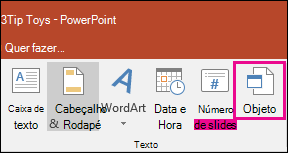
No PowerPoint, na guia Inserir , clique ou toque em Objeto.
Na caixa de diálogo Inserir Objeto, selecione Criar do arquivo.
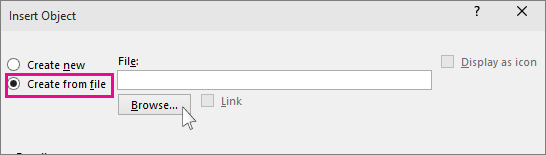
Clique ou toque em Procurar e, na caixa Procurar, localize a pasta de trabalho do Excel com os dados que você deseja inserir e vincular.
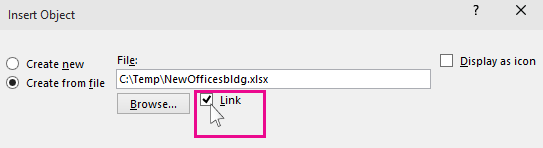
Antes de fechar a caixa Inserir Objeto, selecione Vincular e clique em OK.
Importante
O objeto vinculado em sua apresentação exibe todos os dados da planilha ativa superior na pasta de trabalho vinculada do Excel. Ao salvar a pasta de trabalho do Excel, verifique se a planilha desejada na apresentação é a que você vê ao abrir a pasta de trabalho pela primeira vez.
Copiar e colar dados do Excel (não vinculados) no PowerPoint
Nesse caso, os dados do Excel não serão vinculados à sua apresentação do PowerPoint. Você copia os dados de uma planilha do Excel e cola em sua apresentação. A planilha não envia atualizações automáticas para o PowerPoint.
No Excel, abra a pasta de trabalho com os dados que você deseja copiar.
Arraste sobre a área de dados que você deseja copiar e, na guia Página Inicial, clique ou toque em Copiar.
No PowerPoint, clique no slide no qual você deseja colar os dados da planilha copiados.
Na guia Página Inicial, no grupo Área de Transferência, clique na seta sob Colar.
Em Opções de Colagem, escolha uma das seguintes opções. Mova o ponteiro do mouse sobre cada opção Colar para ver uma prévia de como ela ficaria.

Use Estilos de Destino para copiar os dados como uma tabela do PowerPoint, usando o formato da apresentação 
Manter Formatação Original para copiar os dados do Excel como uma tabela do PowerPoint, usando o formato da planilha 
Inserir para copiar os dados como informações que podem ser editadas posteriormente no Excel 
Imagem para copiar os dados como uma imagem que não pode ser editada no Excel 
Manter Somente Texto para copiar todos os dados como uma única caixa de texto