

Se o tamanho do arquivo da sua apresentação for muito grande, tente as dicas a seguir para torná-lo mais gerenciável.
Compactar imagens na apresentação
Selecione uma imagem no documento. A guia Formato da Imagem é exibida.
Na guia Formato da Imagem , no grupo Ajustar , selecione Compactar Imagens.
Em Opções de compactação, siga um destes procedimentos:
Certifique-se de que Aplicar somente a esta imagem não esteja selecionado para que as alterações feitas aqui sejam aplicadas a todas as imagens no documento.
Selecione Excluir áreas cortadas de imagens. Essa opção remove os dados da imagem cortada, mas observe que, se você excluir os dados da imagem cortada, não poderá restaurá-los.
Em Resolução, selecione Usar resolução padrão.


Exclua dados de edição de imagem e diminua a resolução padrão
Por padrão, quando você edita uma imagem, os dados do original são retidos (para garantir que a imagem possa ser restaurada). Descartá-lo significa que você não poderá restaurar as alterações feitas, mas reduzirá o tamanho do arquivo. Diminuir a resolução padrão das imagens também reduz o tamanho geral do arquivo.
Acesse Arquivo>Opções>Avançado.
Em Tamanho e Qualidade da Imagem, faça o seguinte:
Selecione Descartar edição de dados. Essa opção remove os dados armazenados usados para restaurar a imagem ao seu estado original depois de editada. Observe que, se você descartar a edição de dados, não conseguirá restaurar a imagem depois de editá-la.
Certifique-se de que a opção Não compactar imagens em arquivo não esteja selecionada.
Na lista Resolução padrão , selecione uma resolução de 150ppi ou inferior.

Reduzir o conjunto de caracteres de fontes incorporadas
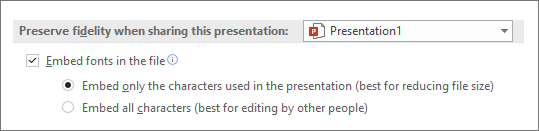
Para tornar sua apresentação mais compartilhável com outras pessoas que não têm as mesmas fontes em seu sistema, é comum inserir as fontes que você usa. No entanto, fontes incorporadas aumentarão o tamanho do arquivo. Para minimizar o aumento de arquivo, insira somente os caracteres usados na apresentação.
Vá paraSalvar Opções>de Arquivo>.
Em Preservar fidelidade ao compartilhar esta apresentação, selecione Incorporar fontes no arquivo e, em seguida, selecione Incorporar apenas os caracteres usados na apresentação.
Observação
Se você usou fontes personalizadas e deseja que outras pessoas editem a apresentação, selecione Inserir todos os caracteres.
Compactar mídia na sua apresentação
Se você tiver áudio ou vídeo em sua apresentação, compactar a mídia poderá reduzir significativamente o tamanho do arquivo. Consulte Compactar seus arquivos de mídia.