
Ao salvar um arquivo de apresentação com a opção Incorporar Fontes ativada, você encontrará essa mensagem de erro se uma fonte em sua apresentação não puder ser incorporada.
Por que uma determinada fonte não pode ser incorporada
Há dois motivos principais pelos quais uma fonte não pode ser incorporada em uma apresentação do PowerPoint:
- É um tipo de fonte sem suporte, como Adobe PostScript Tipo 1 ou Apple Advanced Typography (AAT). Em vez disso, recomendamos tentar uma fonte diferente.
- A permissão para inserir a fonte não foi concedida pelo criador. Embora a fonte seja uma fonte TrueType ou OpenType com suporte, o criador da fonte não permite que ela seja incorporada. Essa situação não pode ser alterada para essa fonte.
Leia sobre a capacidade de inserção de fonte
Use o Painel de Controle para marcar se uma fonte pode ser incorporada:
Na barra de tarefas do Windows, selecione a caixa Pesquisar e pesquise
fontspor .Nos resultados da pesquisa, selecione o painel de controle Fontes .
Selecione uma fonte na galeria.
Na parte inferior da janela, marque os detalhes sobre a fonte. Um dos detalhes é chamado de capacidade de inserção da fonte:
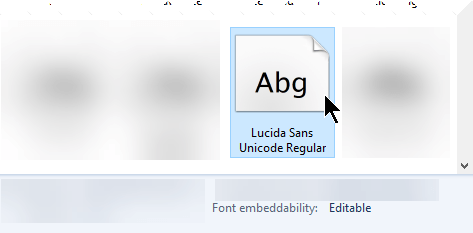
Observação
Se os detalhes de incorporação da fonte não estiverem sendo exibidos, você poderá maximizar a janela.
Os valores possíveis para a capacidade de inserção de fonte e seus significados são:
| Capacidade de inserção | Descrição |
|---|---|
| Editável | A fonte pode ser incorporada. |
| Instalável | A fonte pode ser incorporada. |
| Visualizar/Imprimir | A fonte pode ser incorporada, mas em um computador que não tenha a fonte instalada, a apresentação só pode ser aberta para exibição e impressão, não para edição. |
| Restricted Sem incorporação |
A fonte não pode ser incorporada. |
Remover uma fonte incorporada
- Abra o arquivo da apresentação.
- No menu Arquivo, selecione Opções.
- Selecione a guia Salvar na lateral da caixa de diálogo.
- Em Preservar fidelidade ao compartilhar esta apresentação, desmarque a caixa de marcação da opção Incorporar fontes no arquivo.
Na próxima vez que o arquivo de apresentação for salvo, todas as fontes incorporadas serão removidas do arquivo.
Efeitos da incorporação de fontes
- A fonte usada pelo autor da apresentação pode ser vista na tela quando a apresentação é exibida em outro computador.
- O tamanho do arquivo aumenta um pouco quando as fontes são incorporadas a ele.
- Em alguns computadores, os arquivos com fontes inseridas abrem mais lentamente do que seriam abertos.
Substituí uma fonte, mas o PowerPoint diz que ela ainda está lá
Em algumas circunstâncias, o PowerPoint pode continuar informando que uma fonte não está disponível mesmo quando não é mais usada no arquivo. Isso pode acontecer com uma fonte que dá suporte a um script complexo, como hebraico ou chinês. Escolha a opção Salvar e continue seu trabalho.