

Você pode usar uma imagem como tela de fundo para um ou mais slides. Além disso, você pode ajustar a transparência da imagem depois de adicioná-la ao slide.
Inserir uma imagem de tela de fundo em um slide
Clique com o botão direito do mouse na margem do slide e selecione Formatar Plano de Fundo.
No painel Formatar Plano de Fundo, escolha Preenchimento com imagem ou textura.
Em Origem da imagem, selecione Inserir e selecione de onde obter a imagem:
Opção Usar para De um Arquivo Inserir uma imagem do computador ou de uma unidade de rede Imagens de Estoque Inserir uma imagem da biblioteca de imagens de estoque Imagens Online Pesquisar uma imagem na Web De Ícones Inserir uma imagem da coleção de ícones Observação
Para inserir uma imagem usando a opção de origem da área de transferência , primeiro você deve copiar uma imagem para a área de transferência. Essa opção não estará disponível se você não tiver copiado uma imagem.
Para ajustar a luminosidade relativa da imagem, deslize a barra Transparência para a direita.
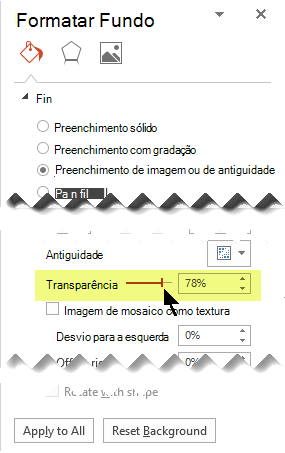
Para aplicar a imagem de plano de fundo a todos os slides na apresentação, escolha Aplicar a Todos. Caso contrário, basta fechar o painel Formatar Plano de Fundo.
Remova uma imagem de tela de fundo
No modo de exibição Normal, selecione o slide que tem a imagem ou plano de fundo padrão a remover.
Na guia Design da faixa de opções da barra de ferramentas, no grupo Personalizar na extremidade direita, selecione Formatar Plano de Fundo.

No painel Formatar Plano de Fundo, em Preenchimento, selecione Preenchimento Sólido.
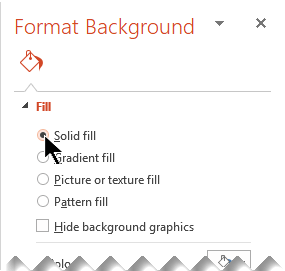
Selecione a seta para baixo ao lado do botão Cor. Uma galeria de cores é exibida. Selecione a cor branca.
O plano de fundo atual é removido, e o plano de fundo do slide agora é branco.Se você quiser fazer a mesma mudança nos outros slides da apresentação, escolha Aplicar a Todos na parte inferior do painel Formatar Plano de Fundo.