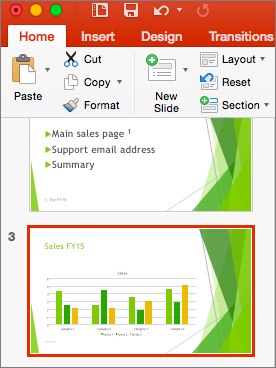
Quando você estiver criando uma apresentação, você pode adicionar anotações do orador para usar mais tarde, enquanto oferece a apresentação de slides para uma audiência.
Durante sua apresentação, as anotações do orador ficam visíveis em seu monitor, mas não são visíveis para o público. O painel de anotações é o lugar para armazenar os pontos de discussão que deseja mencionar durante a apresentação.
Adicionar anotações ao criar sua apresentação
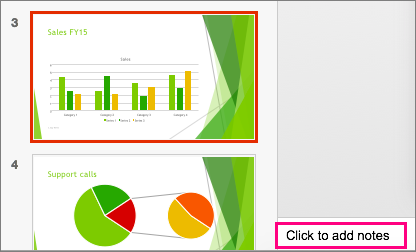
O painel de anotações é uma caixa que aparece abaixo de cada slide. (Está destacada a magenta na imagem abaixo.) Será apresentado um painel Notas vazio com texto a indicar " Clique para adicionar notas". Digite as anotações do orador. Se não vir o painel Notas ou o mesmo estiver completamente minimizado, clique em Notas na barra de tarefas na parte inferior da janela do PowerPoint (também marcada a magenta na imagem abaixo).
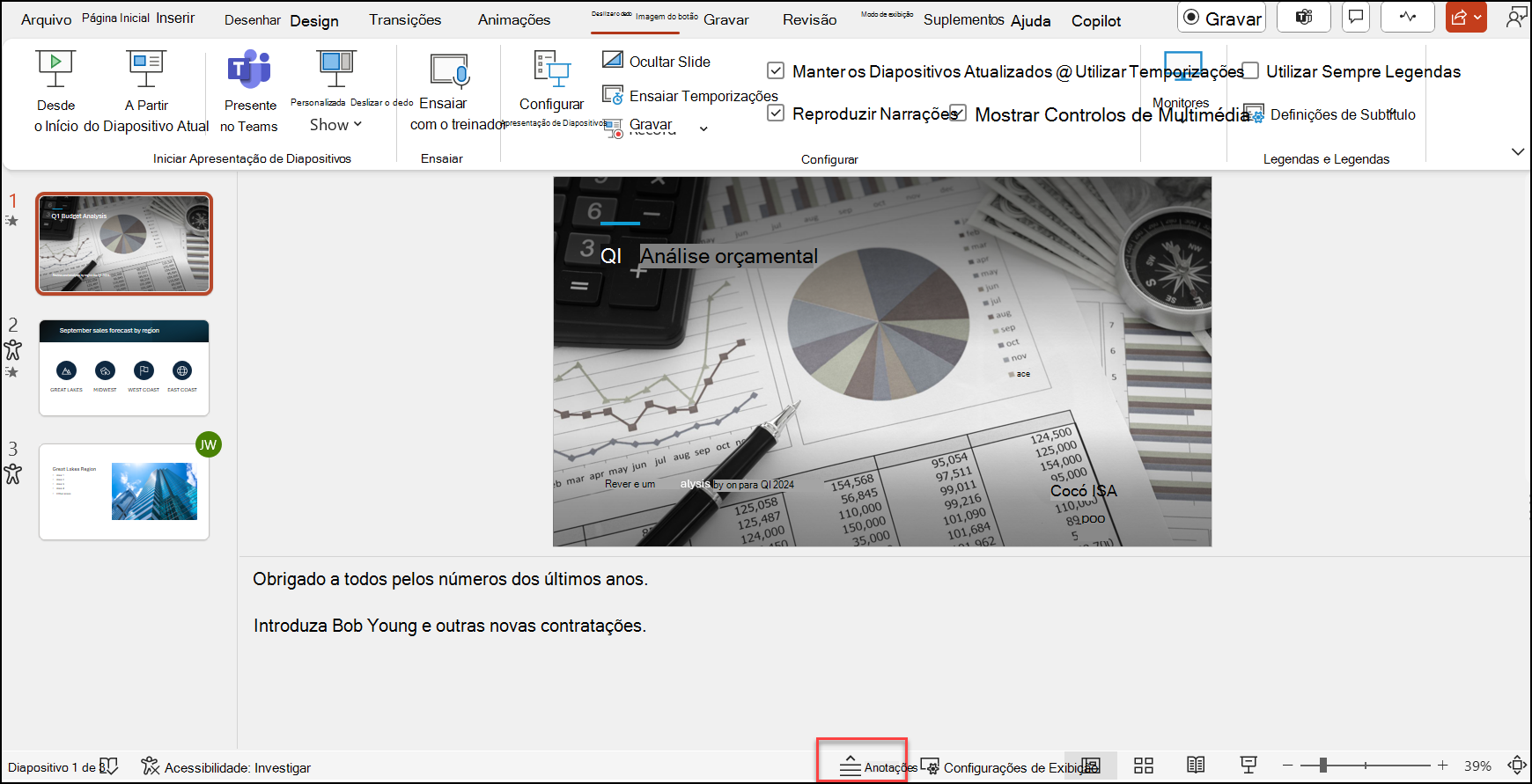 Se as suas notas excederem o comprimento do painel Notas, é apresentada uma barra de deslocamento vertical na parte lateral do painel. Você também pode ampliar o painel de anotações, apontando o mouse para a linha superior do painel e quando o curso se transformar numa seta de duas pontas, arraste-o para cima.
Como as anotações são exibidas no Modo de Exibição do Apresentador
Dica
Pode adicionar notas enquanto estiver a apresentar, diretamente a partir da Vista do Apresentador ou ao editar a sua apresentação. Para obter informações sobre como adicionar notas de orador à sua apresentação, consulte Adicionar notas de orador aos seus diapositivos.
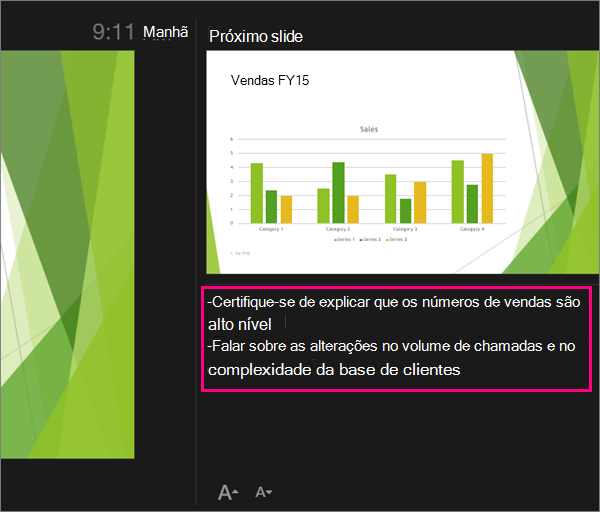
Quando o seu computador está ligado a um projetor e inicia a apresentação de diapositivos  Apresentador aparece no ecrã do seu computador e apenas os diapositivos aparecem no ecrã projetado. No Modo de Exibição do Apresentador, você pode ver suas anotações ao fazer a apresentação, enquanto o público vê somente os slides:
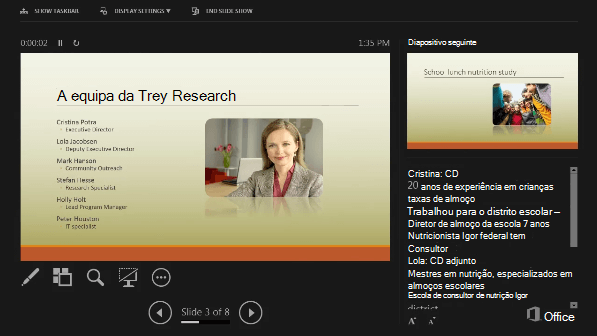 As notas são apresentadas num painel à direita. Se você precisar adicionar ou excluir algo, basta clicar na caixa de texto para editá-lo. O texto é automaticamente quebrado e uma barra de rolagem vertical é exibida, se necessário. Você também pode alterar o tamanho do texto no painel de Anotações usando os dois botões no canto inferior esquerdo desse painel:
 A Vista do Apresentador não é algo que tem de criar. O PowerPoint cria-a automaticamente ao recolher as notas que introduziu para cada diapositivo e ao combiná-las com um conjunto de controlos para navegar através da sua apresentação.
Por predefinição, o PowerPoint está definido para utilizar a Vista do Apresentador quando realizar uma apresentação de diapositivos. Pode alterar esta definição no separador Apresentação de Diapositivos do friso do PowerPoint:
 Leia Iniciar a apresentação e ver as suas notas na Vista do Apresentador para obter mais detalhes sobre como ver e utilizar a Vista do Apresentador.
Imprimir anotações do orador
ConfiraImprimir slides com ou sem anotações do orador
Confira também
Imprimir slides com ou sem anotações do orador
Iniciar a apresentação e ver suas anotações no Modo de Exibição do Apresentador