

Você pode usar uma apresentação de autoexecução para ser executada de forma autônoma em um estande ou quiosque em uma feira ou convenção, ou pode salvá-la como um vídeo e enviá-lo a um cliente.
Na guia Apresentação de Slides , selecione Configurar Apresentação de Slides.
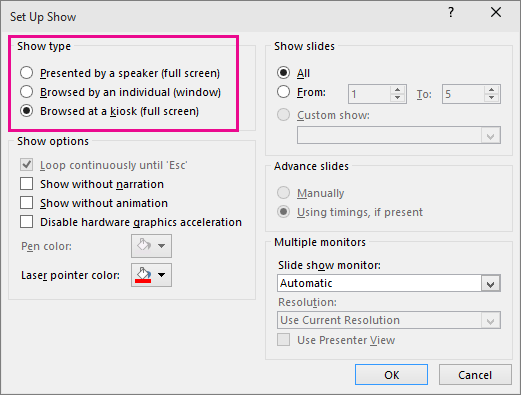
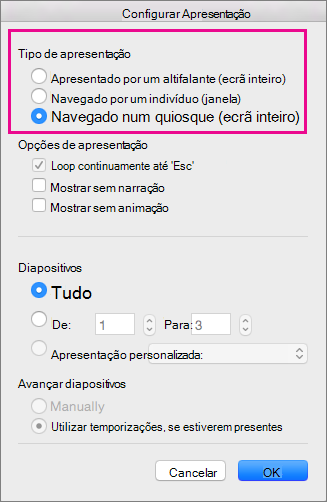
Em Tipo de apresentação, selecione um destes procedimentos:
- Apresentado por um orador (tela inteira) Permite que as pessoas que estão assistindo à apresentação controlem o avanço dos slides.
- Procurado por um indivíduo (janela) Apresenta sua apresentação de slides em uma janela, em que o controle sobre o avanço dos slides não está disponível para as pessoas que a assistem.
-
Navegou em um quiosque (tela inteira) Faz a apresentação de slides em loop até que a pessoa que está assistindo pressione Esc.
Testar e gravar intervalos de slide
Ao escolher os seguintes tipos de apresentações: Apresentada por um orador (tela inteira) ou Apresentada em um quiosque (tela inteira), convém ensaiar e gravar o tempo dos efeitos e dos slides.
No separador Apresentação de Diapositivos , selecione Testar Intervalos.
Observação
O temporizador da apresentação começa imediatamente quando você seleciona Testar Intervalos.
A barra de ferramentas Ensaio é exibida e a caixa Tempo do Slide começa a cronometrar a apresentação.
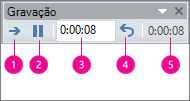
Figura: A barra de ferramentas Ensaio
 Próximo (avançar para o próximo slide)
 Pausar
 Duração do Slide
 Repetir
 Tempo total da apresentação
Enquanto cronometra sua apresentação, você pode seguir um ou mais destes procedimentos na barra de ferramentas Ensaio:
- Para ir para o próximo slide, selecione Avançar.
- Para interromper temporariamente o registro do tempo, selecione Pausar.
- Para reiniciar o registro do tempo após a pausa, selecione Pausar.
- Para definir a exata quantidade de tempo para que um slide apareça, digite o período na caixa Duração do Slide.
- Para reiniciar o registro de tempo do slide atual, selecione Repetir.
Após a definição de tempo do último slide, uma caixa de mensagem exibirá o tempo total da apresentação e solicitará que você siga um destes procedimentos:
- Para manter os intervalos de slide registrados, selecione Sim.
- Para descartar os intervalos de slide registrados, selecione Não.
O modo de exibição Classificação de Slides aparece e exibe o tempo de cada slide da sua apresentação.
Adicionar narração ou som
Para gravar uma narração, o computador precisa ter uma placa de som, um microfone e, caso o microfone não faça parte do computador, um conector de microfone.
Na guia Apresentação de Slides , no grupo Configurar , selecione a seta no botão Gravar .
Selecione uma destas opções:
- Do Slide Atual
- Do Começo
Selecione Iniciar Gravação.
Para encerrar a gravação da apresentação de slides, clique com o botão direito do mouse no slide e selecione Terminar apresentação.
Os intervalos da apresentação de slides gravados são salvos automaticamente e a apresentação de slides aparece no modo de exibição Classificação de Slides com os intervalos sob cada slide.
Você pode gravar uma narração antes de executar a apresentação ou gravá-la durante a apresentação e incluir comentários da audiência. Se não quiser executar uma narração durante toda a apresentação, grave separadamente o áudio ou os comentários nos slides ou objetos selecionados. Para saber mais detalhes, confira Gravar apresentação de slides com narração e intervalos de slide.
 Avançar.
 Pausar.
 Reproduzir.


