

Você pode gravar sua tela do computador e áudio relacionado e depois incorporá-lo ao slide do PowerPoint - ou salvá-lo como um arquivo separado.
Abra o slide no qual você quer colocar a gravação da tela.
Sobre a guia insira da faixa de opções, selecione gravação de tela.
No Dock de Controle, escolha Selecionar Área ou pressione a tecla do logotipo do Windows + Shift + E para selecionar uma área de gravação. (para gravar a tela inteira, pressione a tecla do logotipo do Windows+Shift+B). Você verá o cursor em modo mira
 . Selecione e arraste para selecionar a área da tela que deseja gravar. O tamanho mínimo da área que você de gravar é 64 x64 pixels.
 Dica
O PowerPoint grava automaticamente o áudio e o ponteiro do mouse, portanto, por padrão, essas opções são selecionadas no dock de controle. Para desativá-los, desmarque Áudio e Ponteiro de Gravação.
Selecione Gravar. Use Pausar ou pressionar a tecla do logotipo do Windows+Shift+D conforme necessário e Pare ou pressione a tecla do logotipo do Windows+Shift+Q quando terminar.
Observação
A menos que você fixe o Dock de Controle na tela, ele irá deslizar para cima da margem enquanto você grava. Para fazer o Dock de Controle desafixado reaparecer, aponte o cursor do mouse para a parte superior da tela.
Seu vídeo é adicionado ao slide. Clique com o botão direito do mouse no quadro de vídeo, selecione o ícone Iniciar e escolha como deseja que seu vídeo comece: na Sequência de Cliques, Automaticamente ou Quando Clicado Em.
Você pode alterar a aparência do vídeo clicando com o botão direito do mouse no quadro do vídeo, selecionar o ícone Estilo e escolher outra forma.
Salvar a gravação de tela como um arquivo separado
- Clique com o botão direito no quadro de vídeo e selecione Salvar mídia como.
- Na caixasalvar mídia como, escolha uma pasta e, em nome de arquivo , digite um nome.
- Selecione Salvar.
Cortar seu vídeo
Clique com o botão direito do mouse no quadro de vídeo e selecione Cortar.
Para determinar onde você deseja cortar sua sequência de vídeo, na caixa Cortar Vídeo, selecione Reproduzir.
Quando você chegar ao ponto em que deseja fazer o corte, selecione Pausar. Use os botões Próximo Quadro e Quadro Anterior para especificar o tempo exato.
Siga um ou mais dos procedimentos a seguir:
- Para cortar o início do clipe, selecione o ponto inicial (mostrado na imagem abaixo como um marcador verde). Quando você vir a seta de duas pontas, arraste-a até a posição desejada para o início do vídeo.
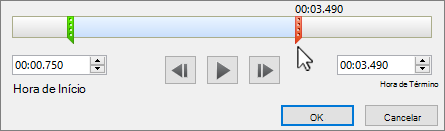
- Para cortar o final do clipe, clique no ponto final (mostrado na imagem acima como um marcador vermelho). Quando você vir a seta de duas pontas, arraste-a para a posição final desejada do vídeo.
- Para cortar o início do clipe, selecione o ponto inicial (mostrado na imagem abaixo como um marcador verde). Quando você vir a seta de duas pontas, arraste-a até a posição desejada para o início do vídeo.
Selecione OK.