Quando você salva a apresentação como um arquivo em PDF, a formatação e o layout são congelados. As People podem exibir os slides, mesmo que não tenham o PowerPoint, mas não podem alterá-los.
Selecione Exportar Arquivo>.
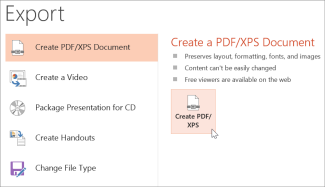
Selecione Criar documento PDF/XPS e, em seguida, selecione Criar PDF/XPS.
Em Publicar como PDF ou XPS, escolha um local para salvar o arquivo. Para atribuir outro nome a ele, insira esse nome na caixa Nome do Arquivo.
Opcionalmente, se quiser alterar a aparência do arquivo PDF final, siga um destes procedimentos:
Em Otimizar para, selecione Padrão para obter uma qualidade superior (por exemplo, se quiser imprimi-lo). Selecione Tamanho mínimo para reduzir o tamanho do arquivo (por exemplo, se quiser enviá-lo como um anexo de email).
Selecione Opções para definir como a apresentação será exibida como um PDF. Aqui estão algumas das opções disponíveis:
- Para salvar o slide atual em somente como um PDF dentro dointervalo, selecione slide atual.
- Para salvar os slides específicos como PDF em Slides (s), insira o intervalo de números de slide no da e para caixas.
- Se não quiser salvar slides, mas em vez disso, só salvar comentários, folhetos ou modo de exibição de estrutura de tópicos, em publicar o que, selecione uma opção adequada. Você também pode especificar o número de slides que aparecem na caixa lista suspensaSlides por página e modificar a ordem (Horizontal ou Vertical).
- Você pode optar por incluir Enquadrar slides, slides ocultos, comentários, tinta, informações não imprimíveis, como propriedades do documento ou marcas estruturais do documento em seu PDF selecionando as opções adequadas.
- Selecione OK.
Selecionar Publicar.
Há duas maneiras de fazer sua apresentação do PowerPoint para macOS um PDF.
- Você pode salvar sua apresentação como um PDF em Arquivo>Salvar como.
--OU--
- Você pode exportar sua apresentação como um arquivo PDF acessandoExportar Arquivo>.
Os dois métodos fazem o mesmo para que você escolha aquele que você está familiarizado quando quiser criar uma versão em PDF da sua apresentação.
Método 1: Salvar sua apresentação como um PDF
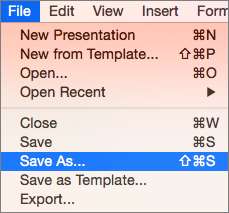
- Selecione Salvar Arquivo>Como.
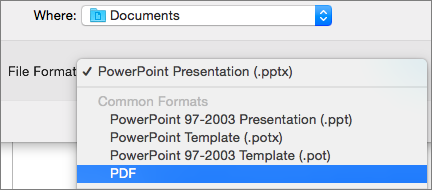
- Escolha o local em que você deseja salvar seu arquivo e, na caixa Formato de arquivo, escolha PDF.
-
Método 2: Exportar sua apresentação como um PDF
Selecione Exportar Arquivo>.

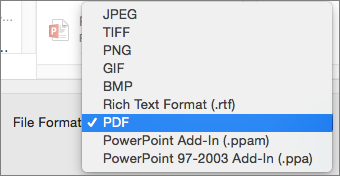
No menu Formato de Arquivo, escolha PDF.
Definir a qualidade de impressão do PDF
Recursos como salvar anotações, salvar slides como folhetos, inclusive os slides ocultos no PDF ou definir o PDF para um tamanho de arquivo menor não estão disponíveis. No entanto, você pode definir a qualidade de impressão de um PDF para um padrão superior ou inferior.
Dica
O PowerPoint para macOS não preserva hiperlinks em PDFs, mas se você salvar sua apresentação no OneDrive, poderá abri-la no PowerPoint para a Web e baixá-la como PDF. Arquivos PDF gerados a partir do PowerPoint para a Web preservam hiperlinks, são acessíveis e também tendem a ter um tamanho de arquivo menor.
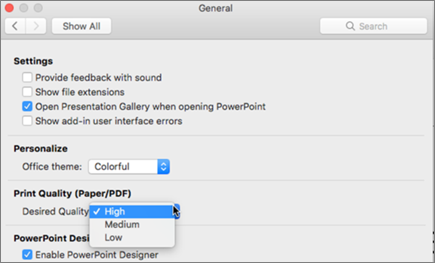
Você pode definir a qualidade do PDF para impressão alta, médio, ou baixa, dependendo de suas necessidades. Por padrão, a qualidade de impressão é definida como alta, essa é a melhor opção para imprimir um PDF. Siga estas instruções para configurar a qualidade de impressão do PDF:
Selecione as preferências do menu >do PowerPoint.
Na caixa de diálogo Preferências do PowerPoint , selecione Geral.
Em qualidade de impressão (papel/PDF), defina aqualidade desejada para uma opção de sua preferência.
- Selecione Arquivo e Exportar.
- Selecione Baixar como PDF para converter o arquivo em PDF.
