

Os Temas e Modelos ajudam a criar conteúdo bonito e consistente, evitando o trabalho de formatação manual.
Neste artigo:
49 segundos
O que é um tema do PowerPoint?
Um tema é um conjunto predefinido de cores, fontes e efeitos visuais que você aplica aos seus slides para obter uma aparência unificada e profissional.
Usar um tema dá facilmente a sua apresentação uma aparência harmoniosa. Por exemplo:
- Quando você adiciona elementos gráficos (tabelas, formas e assim por diante) aos slides, o PowerPoint aplica cores de tema que são compatíveis com outros elementos de slide.
- O texto colorido escuro é mostrado em um plano de fundo claro (e vice-versa) para que o contraste seja forte para facilitar a leitura.
Há quatro temas diferentes aplicados ao mesmo slide:
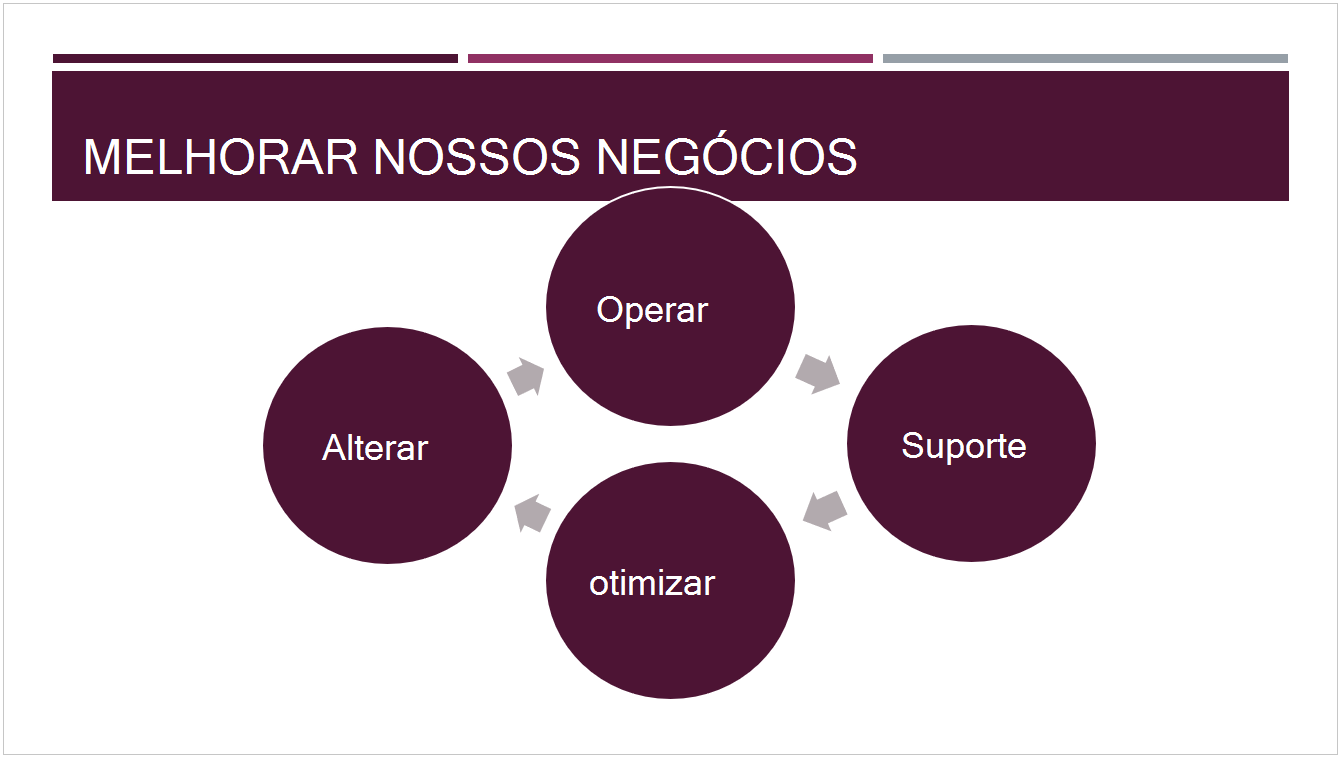
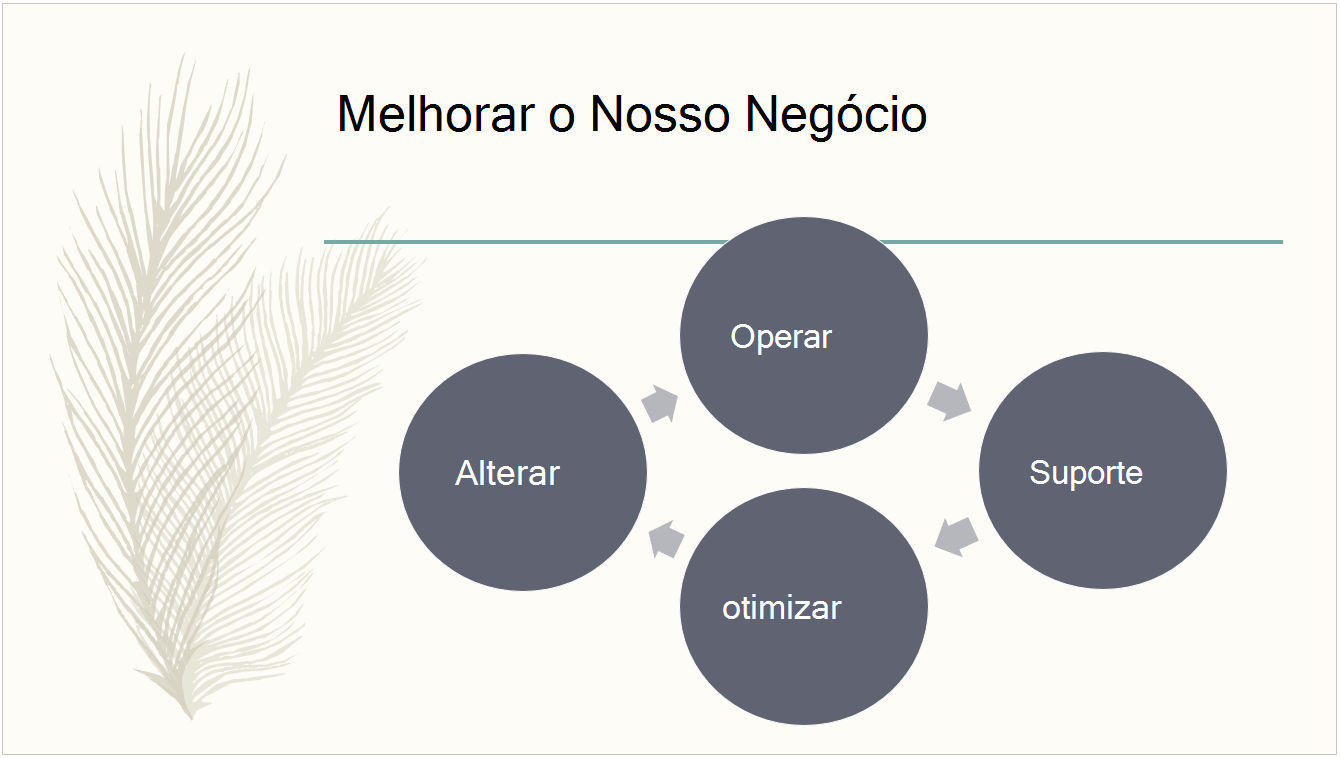
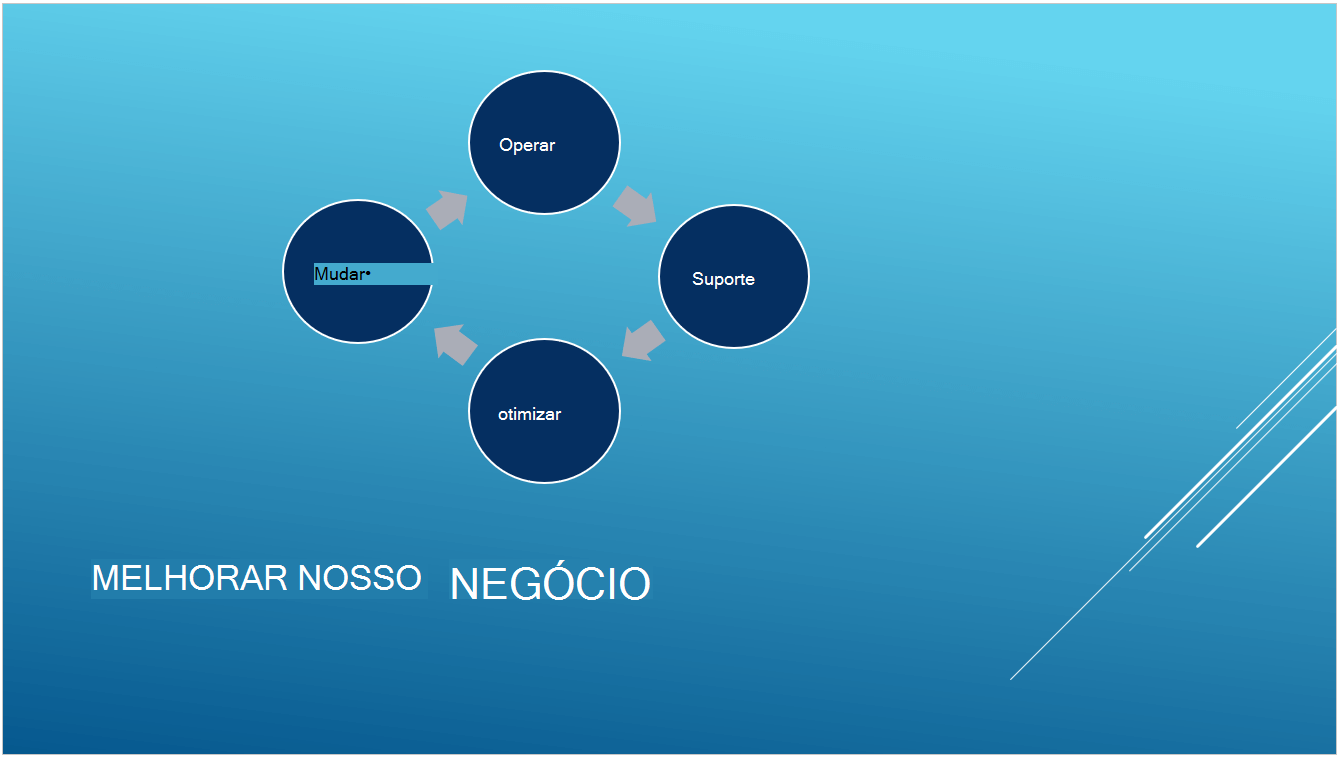
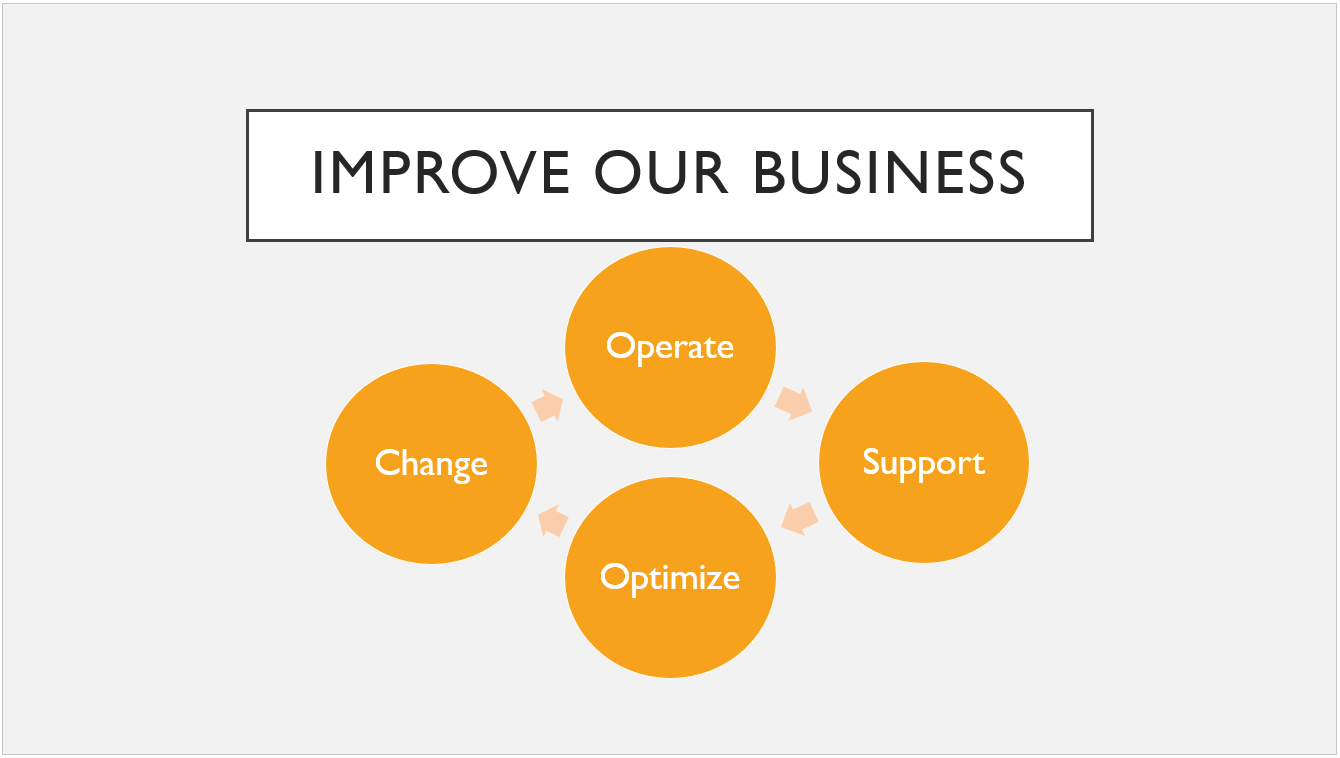
Para escolher um tema para a sua apresentação
O PowerPoint oferece vários temas predefinidos. Eles estão na guia Design à esquerda da faixa de opções.
Abrir um slide. Na guia Design, aponte para uma imagem em miniatura de um Tema para ver como ele afetaria a aparência do seu slide.
Para ver a galeria completa de temas, clique no botão Mais:
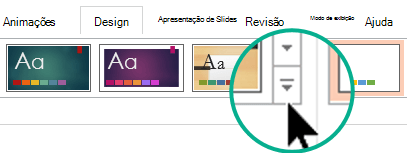
Quando escolher um tema, clique na sua imagem em miniatura para aplicá-lo a todos os slides da sua apresentação.
Para personalizar um tema, consulte Criar seu próprio tema no PowerPoint.
O que é um modelo do PowerPoint?
Um modelo é um tema mais alguns conteúdos para uma finalidade específica, como uma apresentação de vendas, um plano comercial ou uma lição de sala de aula.
Portanto, um modelo tem elementos de design que funcionam juntos (cores, fontes, planos de fundo, efeitos), juntamente com slides de exemplo e conteúdo clichê que você aumenta para contar sua história.
Você pode criar seus próprios modelos personalizados e armazená-los, reutilizá-los e compartilhá-los com outras pessoas. Consulte Criar e salvar um modelo do PowerPoint.
Você também pode encontrar centenas de tipos diferentes de modelos gratuitos para PowerPoint que você pode aplicar à sua apresentação:
Dica
 Obtenha modelos pré-criados do PowerPoint em create.microsoft.com
Create.Microsoft.com também tem modelos para outros aplicativos do Microsoft 365. Aqui estão alguns exemplos de modelos gratuitos disponíveis:
| Agendas | Certificados de premiação | Folhetos |
| Orçamentos | Cartões de visita | Calendários |
| Slides com conteúdo | Contratos | Bancos de dados |
| Slides de design | Diagramas | Envelopes |
| Relatórios de despesas | Folhas de fax | Panfletos |
| Formulários comuns | Vales-presente | Cartões de mensagens |
| Estoques | Convites | Faturas |
| Rótulos | Cartas | Listas |
| Memorandos | Minutas | Boletins informativos |
| Planos | Planejadores | Cartões-postais |
| Ordens de compra | Recibos | Relatórios |
| Currículos | Programações | Declarações |
| Redes Sociais | Linhas do tempo | Vídeo |