Você pode usar o painel Seleção para gerenciar objetos no documento: reordená-los, mostrá-los ou ocultá-los e agrupá-los ou desagrupá-los.
Dica
No Word, você pode definir a localização dos objetos dentro de um parágrafo. Quando você move um parágrafo, as imagens ancoradas correspondentes se movem com o parágrafo.
Acessar o Painel de Seleção
Na guia Página Inicial , escolha uma das seguintes opções no grupo Edição .
- No Word ou PowerPoint, escolha
 Selecione e selecione Painel de Seleção ou Alt+F10.
- No Excel, selecione
 Localizar & Marque e escolha o Painel de Seleção ou Alt+F10.
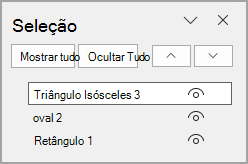
O painel Seleção exibe o nome de cada objeto inserido com a ordem numerada em que cada um foi inserido. Para objetos que se sobrepõem, a exibição mostra o objeto superior como o topo da lista.
Observação
No Word, os objetos embutidos são listados no Painel de Seleção, mas você não pode reordená-los, ocultá-los ou selecioná-los várias vezes.
Observação
Depois de selecionar um item no painel de seleção, você pode selecionar o item novamente para alterar o nome do item.
Mover objetos para frente ou para trás
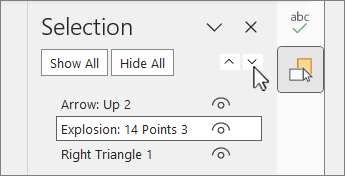
Você pode alterar a ordem da lista de objetos sobrepostos movendo os objetos para frente ou para trás.
- Selecione um ou mais itens na lista do painel de seleção . Use Ctrl + Clique para selecionar várias vezes.
- Arraste o nome do objeto selecionado para cima ou para baixo na lista. Você também pode usar os botões Avançar ou Retroceder no painel Seleção .
Observação
Para um objeto que está em um grupo, você só pode movê-lo dentro do grupo.
Agrupar ou desagrupar objetos
Use Ctrl + e clique para selecionar os itens que você deseja agrupar.
Na guia Formato de Forma, selecione  e escolha o Agrupar novamente no menu do grupo Organizar. Para desagrupar, selecione e escolha
  Desagrupar novamente no menu do grupo Organizar.
Dica
Para adicionar um objeto ou vários objetos fora de um grupo, você precisa selecionar o grupo e, em seguida, selecionar o(s) objeto(s) adicional(is).
Ocultar ou reexibir objetos
Quando você oculta um objeto em um documento, ele permanece no arquivo, mas não fica mais visível no documento.
Importante
Esse recurso deve ser usado com cautela, pois é fácil esquecer completamente um objeto oculto.
- Selecione um item na lista de objetos no painel Seleção .
- Para ocultar o objeto, selecione
 .
.
- Para reexibir o objeto, selecione
 .
.
Dica
Para ver um objeto que está embaixo de outro objeto, você pode ocultar o objeto na parte superior temporariamente, fazer as alterações desejadas e mostrar o objeto na parte superior novamente.
Bloquear ou desbloquear objetos
Quando você bloqueia um objeto, ele não pode ser modificado.
1. Selecione um objeto no painel Seleção
2. Para bloquear o objeto, selecione 
3. Para desbloquear o objeto, selecione 
Atalhos de teclado
| Para |
Selecionar |
| Abrir o Painel de Seleção |
Alt+F10 |
| Mova o foco do teclado pelas regiões principais até que esteja no Painel de Seleção |
F6 |
| Navegue pelo teclado pelos botões no painel e, em seguida, na lista |
Tab |
| Mover o foco entre os itens na lista |
Seta para cima, seta para baixo |
| Selecione um item na lista |
Enter ou barra de espaços |
| Edite o nome do item na lista que tem foco |
F2 |
| Adicionar ou remover o item da seleção (seleção múltipla) |
Shift+Enter
ou
Shift+barra de espaços |
| Ativar a visibilidade do item que tem foco |
Ctrl+Shift+S |
| Enviar os itens selecionados para trás |
Ctrl+Shift+B |
| Antecipar os itens selecionados |
Ctrl+Shift+F |
Bloquear um item selecionado que tenha o foco para evitar a edição
Desbloquear um item selecionado que tem o foco para editar o objeto |
Ctrl+Shift+L |
| Expandir o grupo atual |
Seta para a direita |
| Recolher o grupo atual |
Seta para a esquerda |
| Expandir todos os grupos |
Alt+Shift+9 |
| Fechar todos os grupos |
Alt+Shift+1 |
Depois de inserir formas, caixas de texto, gráficos SmartArt, imagens ou outros objetos, pode abrir o Painel de seleção para gerir todos eles.
Mover objetos para a frente ou para trás
Escolha um dos objetos que deseja gerenciar.
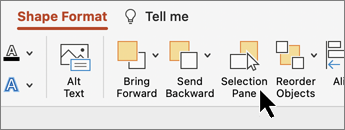
No separador Formato da Forma , selecione Painel de Seleção.
Observação
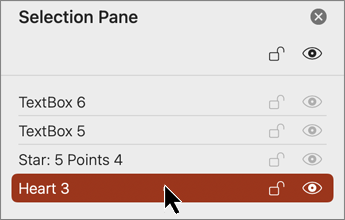
O painel Seleção apresenta o nome de cada objeto inserido com a ordem numerada em que cada um foi inserido. Para objetos que se sobrepõem, o ecrã mostra o objeto superior como o topo da lista.
Selecione um objeto na lista.
Arraste um objeto para cima para movê-lo para a frente ou para baixo para retroceder.
Ocultar ou mostrar objetos
Quando oculta um objeto num documento, este permanece no ficheiro, mas deixa de estar visível no documento.
Importante
Esta funcionalidade deve ser utilizada com cuidado, uma vez que é fácil esquecer completamente um objeto oculto.
- Selecione um item na lista de objetos no Painel de Seleção .
- Para ocultar o objeto, selecione o
 .
.
- Para mostrar o objeto, selecione o
 .
.
Dica
Para ver um objeto que está debaixo de outro objeto, pode ocultar temporariamente o objeto em cima, efetuar as alterações pretendidas e, em seguida, mostrar o objeto em cima novamente.
Agrupar ou desagrupar objetos
- Selecione ⌘ + clique para escolher vários objetos.
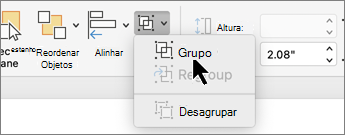
- No separador Formato da Forma , selecione Objetos, Agrupar Objetos e, em seguida Agrupar novamente no menu. Para desagrupar, selecione Agrupar Objetos e, em seguida Desagrupar
Bloquear ou desbloquear objetos
Quando bloqueia um objeto, este não pode ser modificado.
1. Selecionar um objeto no Painel de Seleção
2. Para bloquear o objeto, selecione
3. Para desbloquear o objeto, selecione .
No PowerPoint para a Web pode utilizar o Painel de seleção para mostrar ou ocultar itens no diapositivo ou para os reordenar.
- Selecione uma ou mais formas
- No separador Base ou Forma , selecione
 e selecione Painel de Seleção.
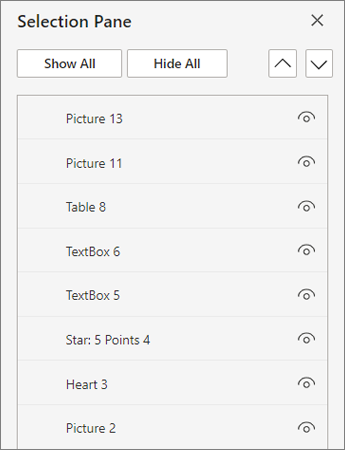
Os objetos são listados no painel em ordem de empilhamento visual — de cima para baixo. O objeto inserido mais recentemente está no topo da lista.
Alterar a ordem dos objetos
- Selecione um ou mais itens na lista. Utilize a tecla Ctrl + Clique para selecionar múltiplos itens.
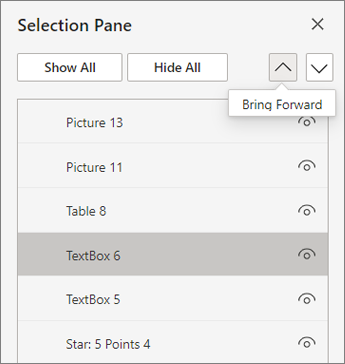
- Arraste o item selecionado para cima ou para baixo ou selecione as setas Trazer Para Diante ou Enviar Para Trás .
Observação
Se um objeto estiver num grupo, só poderá reordená-lo dentro do grupo.
Mostrar ou ocultar Objetos
Para ocultar ou mostrar um objeto individual no seu diapositivo, siga os seguintes passos:
- Selecione um item na lista de objetos no Painel de Seleção.
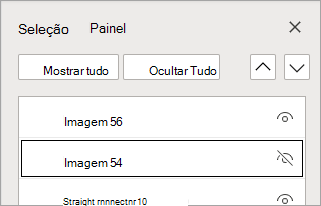
- Para ocultar o objeto, selecione o .
- Para mostrar o objeto, selecione o .
Para editar um objeto que está debaixo de outro objeto, oculte temporariamente o objeto em cima, efetue as alterações pretendidas e, em seguida, mostre o objeto em cima novamente.
Agrupar objetos
- Utilize a tecla Ctrl + Clique para selecionar os itens que pretende agrupar.
- No separador Base , selecione Organize e selecione Agrupar.
Depois de agrupar os objetos, pode formatá-los, mover ou movê-los na tela como uma única entidade. Para saber mais, confira Agrupar ou desagrupar formas, imagens ou outros objetos.
Observação
Pode selecionar múltiplos objetos dentro de um grupo, mas não pode selecionar objetos dentro de grupos em conjunto com objetos que não estejam em grupos.
Dicas
- Faça duplo clique num item para mudar o nome do mesmo. No PowerPoint para Microsoft 365, esta funcionalidade é útil quando utiliza a transição Modificação. Consulte Transição Modificação: Sugestões e truques para obter detalhes.
- Por predefinição, o objeto inserido mais recentemente encontra-se no topo da lista no Painel de Seleção e o primeiro objeto inserido encontra-se no final da lista.
Atalhos de teclado
Pode utilizar estes atalhos de teclado no Painel de Seleção:
|
Para fazer isto |
Pressione |
| Mover o foco do teclado entre as regiões principais até ficar no Painel de Seleção |
Ctrl+F6 |
| Navegar com o teclado pelos botões no painel e, em seguida, aceder à lista |
Tab |
| Mover o foco entre os itens na lista |
Seta para cima, seta para baixo |
| Selecionar um item na lista |
Enter ou barra de espaço |
| Editar o nome do item na lista que tem o foco |
F2 |
| Adicionar ou remover o item da seleção (seleções múltiplas) |
Ctrl+Enter
ou
Ctrl+barra de espaço |
| Alternar a visibilidade do item que tem o foco |
Ctrl+Shift+S |
| Enviar os itens selecionados para trás |
Ctrl+Shift+B |
| Trazer os itens selecionados para a frente |
Ctrl+Shift+F |
| Expandir o grupo atual |
Seta para a direita |
| Fechar o grupo atual |
Seta para a esquerda |
| Expandir todos os grupos |
Alt+Shift+9 |
| Fechar todos os grupos |
Alt+Shift+1 |

