

Movimente-se livremente durante a apresentação. A caneta pode ser um controle remoto sem fio de até nove metros de distância do computador.
Tem a caneta certa? Tem o Windows 10?
Então você precisa de uma caneta digital, como a Caneta Surface 4 ou a Wacom Bamboo Ink compatível com Bluetooth.
 Você precisa do Windows 10 Fall Creators Update instalado em seu computador.
Agora emparelhe a caneta com o computador
Pressione e mantenha pressionado o botão da parte superior da caneta digital por cerca de sete segundos para ativá-la.
Clique com o botão direito do mouse no botão Iniciar do Windows.

Selecione Configurações.
Selecione Dispositivos.
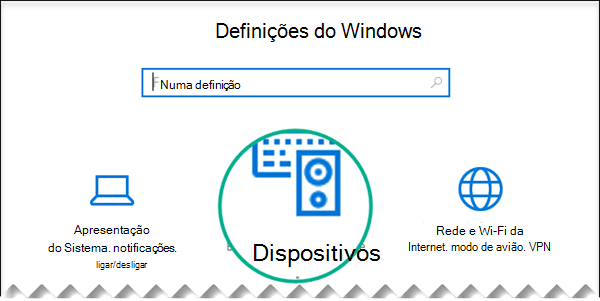
Selecione Bluetooth e Outros Dispositivos, no lado esquerdo.
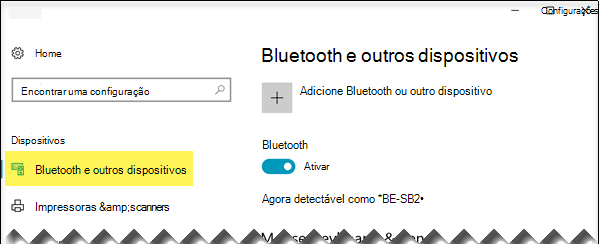
O sistema mostrará uma lista de dispositivos Bluetooth próximos.
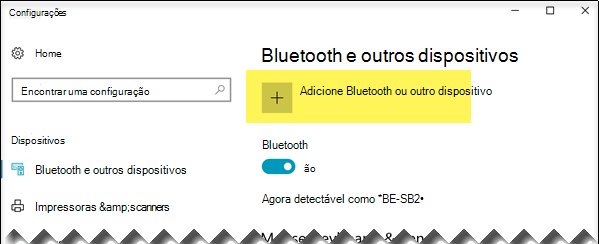
Se a caneta digital for exibida na lista, marcada como "Conectada", então já estará pronta para ser usada. Caso contrário, prossiga para a etapa 6.Selecione Adicionar Bluetooth ou outro dispositivo.
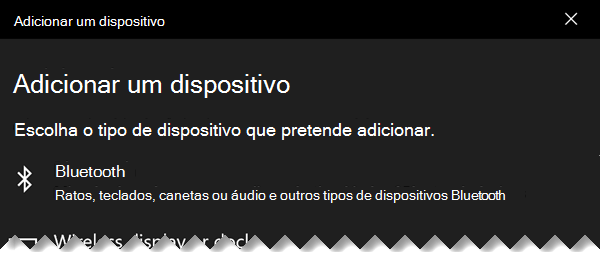
Na caixa de diálogo Adicionar um dispositivo, escolha Bluetooth.
Seleciona a caneta digital.
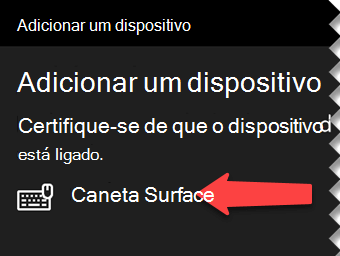
Escolha Concluir para dispensar a caixa de diálogo.
Sua caneta e o computador estão conectados agora, ou emparelhados.

No lado esquerdo da janela Configurações do Windows 10, alterne para Caneta e Windows Ink. Na parte inferior, selecione Permitir que aplicativos substituam o comportamento do botão de atalho.
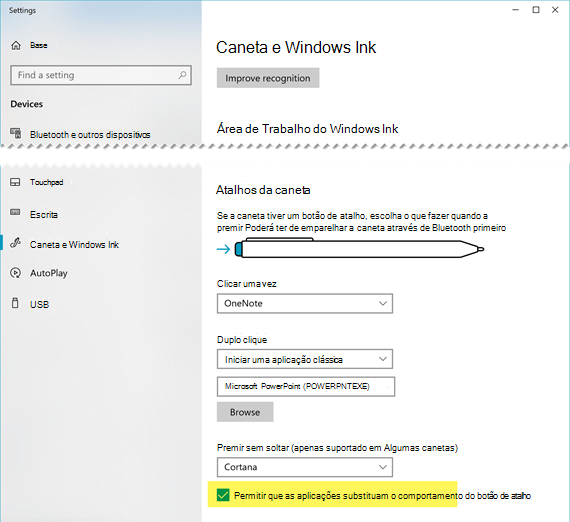
Se a caneta tiver um atalho já definido para o botão superior, esse atalho precisará ser substituído.
Você já pode usar a caneta como um clicker na apresentação.
É hora de apresentar os slides
Abra sua apresentação, iniciar Apresentação  , e comece a "clicar":
- Pressione o botão de borracha uma vez para avançar
- Pressione e segure o botão de borracha para retroceder
Todos os requisitos
Existem quatro requisitos para fazer com que a caneta e o PowerPoint para Microsoft 365 funcionem juntos dessa maneira:
- PowerPoint 2019, PowerPoint 2021 ou uma assinatura do Microsoft 365 com Office versão 1709 ou posterior (Canal Atual) ou Office versão 1803 (Canal Empresarial Semestral) ou posterior.
- Uma caneta digital, como a Caneta Surface 4 ou a Wacom Bamboo Ink, que segue os designs da caneta Windows.
- Um computador que tenha o Windows 10 Fall Creators Update instalado.
- O emparelhamento Bluetooth entre o computador e a caneta digital.
Confira também
Editar um documento do Word com gestos naturais