

O Copilot no PowerPoint é uma funcionalidade com tecnologia de IA que pode ajudá-lo a criar, estruturar e formatar os seus diapositivos. Pode escrever o que pretende transmitir com a sua apresentação e o Copilot irá ajudá-lo a fazê-lo.
O Copilot pode ajudá-lo a ultrapassar o diapositivo em branco inicial e a avançar na direção certa.
Criar uma nova apresentação
Observação
Para utilizar esta funcionalidade, é necessária uma subscrição elegível do Microsoft 365 e/ou licença Microsoft Copilot. Consulte Onde posso obter Microsoft Copilot?
Quando inicia uma nova apresentação, pode pedir ao Copilot que crie um primeiro rascunho para si. Selecione Copilot no friso para iniciar o painel Copilot e, em seguida, diga-lhe o que pretende ou utilize os pedidos sugeridos. Por exemplo, você pode inserir "Criar uma apresentação sobre a história do futebol" e isso será iniciado para você.
Dica
Deseja usar um modelo para sua apresentação? Crie a sua apresentação a partir de um modelo ou abra primeiro o ficheiro .potx e, em seguida, peça ao Copilot para criar a sua apresentação.
Utilize o botão Copilot acima do seu diapositivo para criar uma nova apresentação e o Copilot irá ajudá-lo a orientar a sua narrativa ao criar uma apresentação.
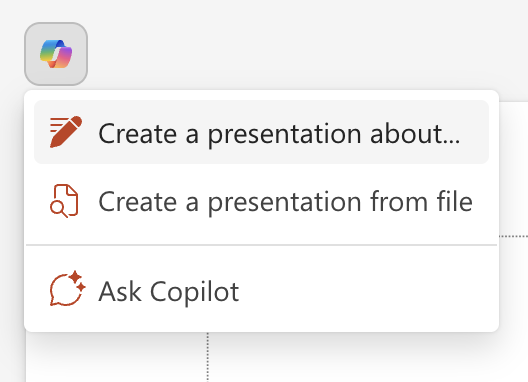
Para obter mais informações, consulte Criar uma nova apresentação.
Criar a partir de um documento
Observação
A funcionalidade está disponível para clientes com uma licença Microsoft Copilot (de trabalho). Para obter informações sobre como obter o Copilot, confira Onde posso obter o Microsoft Copilot?
Se você tiver um documento do Word preparado que contenha o conteúdo pretendido, poderá fornecê-lo como base para sua nova apresentação. Abra o painel do Copilot e escreva ou selecione Criar apresentação a partir do ficheiro no menu de pedido sugerido. Diga ao Copilot a partir de qual Word documento a partir do qual pretende fazer uma apresentação ao escrever para procurar os seus ficheiros ou ao colar o URL do seu documento Word e o Copilot criará uma apresentação de rascunho a partir desse documento.
Dica
Pode abrir o painel do Copilot em qualquer altura. Basta selecionar o botão Copilot,  no separador Base do friso.
Experimentar um novo design
Pretende alterar o estilo de uma apresentação existente ou uma apresentação nova criada com o Copilot? Abra o painel do Copilot e peça ao Copilot para Experimentar um novo design. O Copilot irá alterar o tema de toda a sua apresentação. Você pode tentar isso várias vezes até encontrar algo de que goste.
Adicionar um slide ou apenas uma imagem
Observação
Para utilizar esta funcionalidade, é necessária uma subscrição elegível do Microsoft 365 e/ou licença Microsoft Copilot. Consulte Onde posso obter Microsoft Copilot?
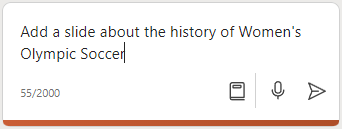
Imagine que você queira adicionar um slide à sua apresentação sobre a história do futebol. Pode instruir o Copilot para "Adicionar um diapositivo sobre a história do Futebol Olímpico Feminino" e o Copilot irá criar o diapositivo por si.
O Copilot pode ajudar a tornar o seu excelente trabalho ainda melhor. Suponha que você tenha criado uma apresentação sobre um novo local que está abrindo, mas ainda faltam imagens. Pode pedir ao Copilot para "Adicionar uma imagem de uma loja em construção" e o Copilot irá inserir uma imagem para tornar a sua apresentação mais apelativa.
Para mais informações, consulte Adicionar um slide ou imagem.
Organize sua apresentação
Observação
Vamos descontinuar esta funcionalidade a 14 de julho de 2025 — depois disso, o Copilot dirá que não consegue executar a tarefa. Os seus ficheiros existentes não serão afetados e pode utilizar a funcionalidade até essa data no PowerPoint. Esta funcionalidade está disponível para clientes com uma licença Microsoft Copilot (profissional) ou Copilot Pro (casa). Para obter informações sobre como obter o Copilot, confira Onde posso obter o Microsoft Copilot?
Está em dúvida se existe uma maneira melhor de apresentar seu conteúdo? Abra o painel do Copilot e peça ao Copilot para Organizar esta apresentação. O Copilot irá adicionar secções e criar também alguns diapositivos de resumo da secção.
Para mais informações, consulte Organizar esta apresentação.
Resumir uma apresentação
Observação
Para utilizar esta funcionalidade, é necessária uma subscrição elegível do Microsoft 365 e/ou licença Microsoft Copilot. Consulte Onde posso obter Microsoft Copilot?
Alguém compartilhou uma longa apresentação de slides com você e você precisa entender os pontos principais rapidamente? Abra o painel do Copilot e peça-lhe para Resumir esta apresentação. O Copilot irá ler a apresentação por si e separar as ideias principais como marcas de lista.
Para mais informações, consulte Resuma sua apresentação.
Lembre-se...
O Copilot utiliza o GPT, um novo sistema de IA da OpenAI que cria texto com base num pedido. Como é um novo sistema, ele pode criar coisas que você não esperava. Se você achar que o conteúdo é inesperado ou ofensivo, envie-nos comentários para que possamos melhorá-lo. Além disso, o conteúdo pode conter imprecisões ou material sensível porque é gerado pela IA que se baseia na internet. Certifique-se de examinar e verificar as informações geradas. E observe que solicitações semelhantes podem resultar na geração do mesmo conteúdo.
Queremos ouvi-lo!
Se houver algo de que goste no Copilot, e especialmente se houver algo de que não goste, pode submeter comentários à Microsoft. Basta clicar no botão polegar para cima ou polegar para baixo por baixo da caixa de chat do Copilot. Este feedback será usado para nos ajudar a melhorar a sua experiência no PowerPoint.
Saiba mais
Microsoft Copilot ajuda & aprendizagem
Perguntas frequentes sobre o Copilot no PowerPoint
Onde posso obter mais informações sobre o Microsoft Copilot?