
Problema: Você não consegue selecionar e alterar o texto no rodapé na parte inferior dos slides.
Solução: Se você não puder editar diretamente o texto do rodapé, provavelmente o espaço reservado de rodapé foi desativado no modo de exibição Slide Mestre. Para alterar essa situação, você pode abrir o modo de exibição Slide Mestre e fazer alterações lá, conforme descrito abaixo.
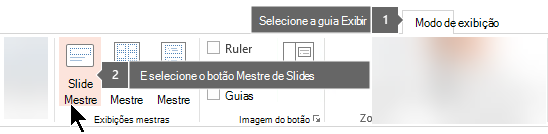
- Na guia Exibir, selecione Slide Mestre.
- No painel de miniaturas, marque cada item para o texto de rodapé que deseja alterar. (O rodapé pode estar no slide master, o item superior no painel de miniaturas, ou pode estar em um ou mais layouts de slides, os itens recuados sob o master nesse painel de miniaturas.)
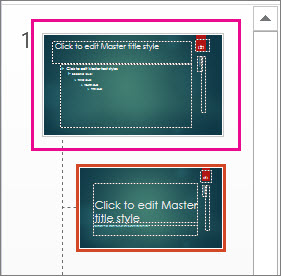
- No painel de miniaturas, selecione um item que tenha o rodapé.
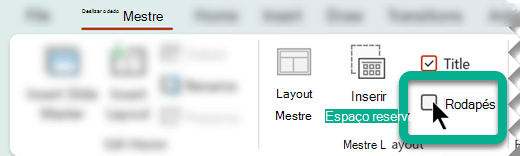
- Na faixa de opções, clique na opção Rodapés para que a caixa de marca seja marcada:
- Repita as etapas 3 e 4, conforme necessário, para outros layouts de slide que tenham o rodapé com o qual você está preocupado.