

As linhas de grelha fornecem-lhe ajudas visuais enquanto está a aplicar formatação no PowerPoint.
Para ativar ou desativar as Linhas de Grelha, aceda ao separador Ver e selecione a caixa de verificação Linhas de Grelha .
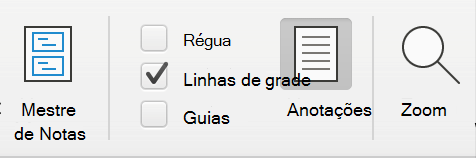
As linhas de grelha horizontais e verticais predefinidas constituem uma grelha de quadrados de um centímetro. Não pode alterar esse tamanho de grelha. No entanto, pode alterar o espaço entre os pontos que compõem cada linha de grelha utilizando a opção Espaçamento . Com esta definição, pode ajustar a precisão do alinhamento do objeto.
Ativar as opções de ajuste
- Selecione Ver no friso e, no grupo Mostrar , selecione o iniciador de caixa de diálogo.
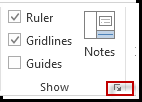
A caixa de diálogo Grade e Guias é exibida. - Para posicionar as formas ou os objetos na intersecção mais próxima da grade, em Ajustar a, marque a caixa Ajustar objetos na grade.
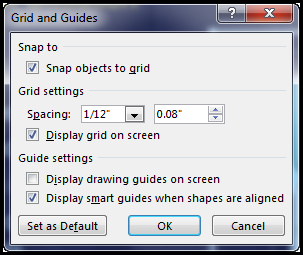
- Para ver a grelha no ecrã, em Definições da grelha, marcar a caixa Mostrar a grelha no ecrã.
Para alterar as unidades de medida no PowerPoint, consulte Alterar as unidades da régua de polegadas para centímetros.
Desativar as opções de ajuste
- Selecione Ver e, no grupo Mostrar , selecione o iniciador de caixa de diálogo.
A caixa de diálogo Grade e Guias é exibida. - Desmarque a caixa Ajustar objetos na grade.
Tornar estas definições a predefinição para todas as apresentações
Se quiser que as definições atuais na caixa de diálogo Grelha e Guias correspondam às predefinições de todas as apresentações que abrir, selecione Predefinir.
Sugestões sobre guias e grelhas
- Para substituir temporariamente as opções de ajustar, mantenha a tecla Alt premida enquanto arrasta um objeto no diapositivo.
- Para mostrar as guias de desenho na tela, em Configurações da guia, marque a caixa Exibir guias de desenho na tela.
Os guias de desenho são um par de guias pontilhadas, uma vertical e outra horizontal, que se intersetam no centro do diapositivo. Quando as guias de desenho estão ativadas, os objetos são ajustados relativamente a estas linhas quando são arrastados dentro de um limiar de alguns pixéis. - Quando a opção Mostrar guias inteligentes ... está ativada, são apresentadas guias para o ajudar a alinhar e espaçar um objeto em relação aos outros.
- Se a caixa Ajustar objetos à grelha estiver selecionada, pode desenhar linhas retas quando desenhar uma forma livre
 .
.
Veja Também
Mostrar ou ocultar linhas de grade no Word, no PowerPoint ou no Excel
Alterar as unidades da régua no PowerPoint de polegadas para centímetros