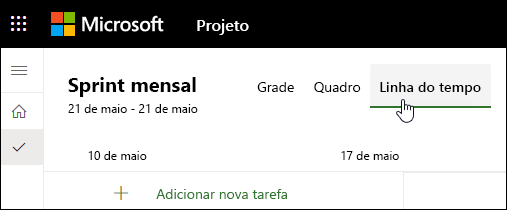
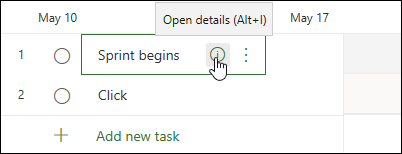
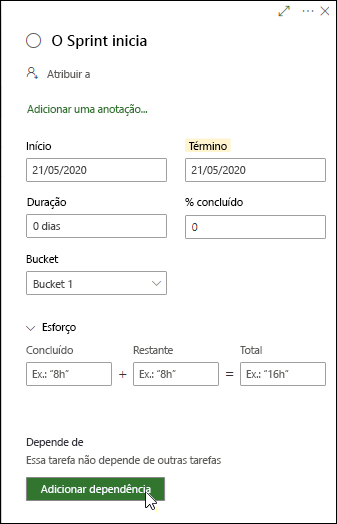
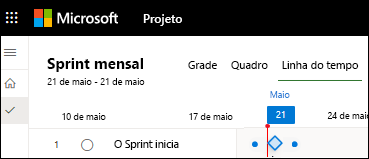
Antes de o seu projeto começar a andar, é provável que queira marcar os seus principais objetivos com marcos.
Criar um marco com duração zero
O modo mais rápido de criar um marco é adicionar uma tarefa sem duração ao plano do projeto.
- Selecione Gráfico Gantt de Tarefas>.
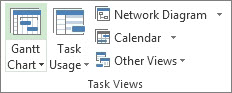
- Escreva o nome do marco na primeira linha vazia ou escolha uma tarefa que pretenda transformar num marco.
- Digite 0 no campo Duração e pressione Enter.
Agora, o símbolo de marco faz parte do gráfico de Gantt.

Adicionar um marco com uma duração
Por vezes, um marco demora algum tempo. Por exemplo, o processo de aprovação no final de uma fase pode demorar uma semana, pelo que esse marco teria de decorrer ao longo do tempo, tal como uma tarefa normal.
- Selecione Gráfico Gantt de Tarefas>.
- Escreva o nome do marco na primeira linha vazia ou escolha uma tarefa que pretenda transformar num marco.
- Selecione o marco e, em seguida, selecione Tarefa. No grupo Propriedades , selecione Informações da Tarefa.
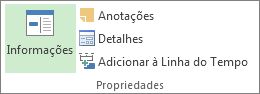
- Selecione a guia Avançado e digite a duração do marco na caixa Duração .
- Selecione Marcar tarefa como marco e, em seguida, selecione OK.
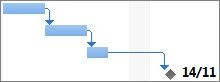
No Gráfico Gantt, o símbolo do marco é apresentado no último dia da tarefa. Não aparece como uma barra, embora tenha duração.
Adicionar um marco externo
Por vezes, poderá precisar de um marco para controlar uma tarefa que está fora do âmbito do seu projeto.
- Se o marco depender de um projeto que está fora do seu controlo, como software que está a ser desenvolvido por outra empresa, crie um marco através dos passos na secção anterior. Você terá que ficar de olho na tarefa externa e atualizá-la manualmente.
- Se o marco fizer parte de um projeto na sua organização, pode monitorizá-lo com uma ligação entre projetos.