
A maioria dos modos de exibição no Project tem uma escala de tempo, que mostra o tempo. Você pode ajustar a escala de tempo para mostrar unidades menores ou maiores, desde horas até anos. Por exemplo, talvez você queira mostrar o tempo no ano fiscal, não nos anos civis, ou talvez queira mostrar as barras de Gantt entre meses, não dias. Você também pode personalizar a escala de tempo no modo de exibição Calendar para atender às suas necessidades.
Altere as unidades mostradas na escala de tempo
- Selecione um modo de exibição do Project com uma escala de tempo, como o Gráfico de Gantt.
- Selecione a seta do menu suspenso Exibir> escalade tempodo zoom>.
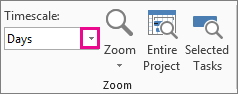
- Selecione a unidade de tempo que você deseja mostrar na camada inferior da escala de tempo. O Project ajusta automaticamente as camadas superior e intermediária.
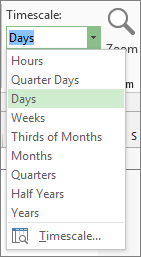
Personalizar a escala de tempo
Você pode mostrar até três níveis de escala de tempo em cada modo de exibição de escala de tempo e formatar cada nível individualmente. Veja como:
Selecione um modo de exibição do Project com uma escala de tempo, como o Gráfico de Gantt.
Selecione a seta do menu suspenso Exibir> escalade tempodo zoom>.
Selecione Escala de tempo.
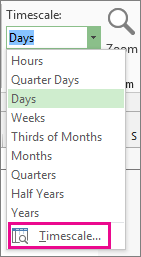
Na caixa Escala de tempo , escolha as opções desejadas e exiba as alterações feitas na caixa Visualização .
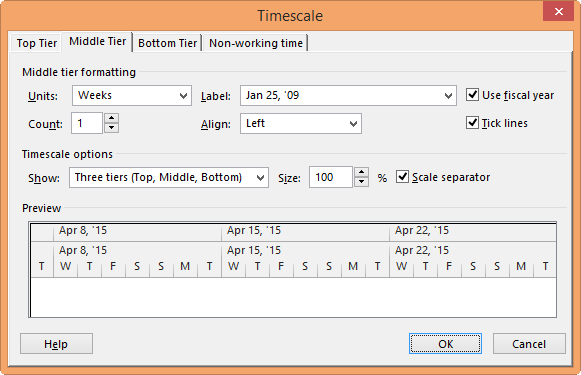
- Na lista Mostrar , selecione o número de camadas que você deseja que a escala de tempo mostre.
- Na caixa Unidades , selecione a unidade de tempo para a camada de escala de tempo da guia selecionada na caixa Escala de tempo .
- Na lista Rótulo , selecione o formato de rótulo para as unidades de tempo selecionadas.
- Na caixa Contagem , selecione um número para indicar a frequência dos rótulos de unidade na camada de escala de tempo.
Por exemplo, se a unidade for semanas e você inserir 2, a camada de escala de tempo mostrará segmentos de 2 semanas. - Na lista Alinhar , selecione Esquerda, Centro ou Direita para alinhar o rótulo.
- Marque ou desmarque a caixa Linhas de Seleção para mostrar ou ocultar linhas verticais entre os rótulos das unidades.
- Marque ou desmarque a caixa Usar ano fiscal para basear a escala de tempo em anos fiscais ou civis.
- Na caixa Tamanho , insira uma porcentagem para reduzir ou aumentar o espaçamento entre as unidades na camada de escala de tempo.
- Marque ou desmarque a caixa Separador de escala para mostrar ou ocultar linhas horizontais entre as camadas de escala de tempo.
Clique em OK para salvar as alterações.
Maneiras rápidas de ampliar a escala de tempo
| Tente fazer isto | Onde fica isso? |
|---|---|
| Controle deslizante de zoom | O controle deslizante de zoom aparece próximo à parte inferior da janela do projeto.
|
| Atalho de teclado | Pressione Ctrl+/ (barra no teclado numérico) para mostrar unidades de tempo menores e Ctrl+* (asterisco no teclado numérico) para mostrar unidades de tempo maiores. |
Alterar a escala de tempo no modo de exibição do Calendar
Abra o modo de exibição Calendar (selecione Exibir>Modos de Exibição de Tarefas>, Calendar), clique com o botão direito do mouse no modo de exibição Calendar e selecione Escala de tempo.
Na caixa de diálogo Escala de tempo , selecione a guia Títulos de semana .
Nas caixas Títulos mensais, Títulos diários e Títulos semanais, selecione os formatos de data que você deseja usar para o modo de exibição do Calendar.
Em Exibir, selecione 7 dias para exibir uma semana de 7 dias ou 5 dias para exibir uma semana de 5 dias.
Para adicionar calendários em miniatura para os meses seguintes e anteriores, marque a caixa de seleção Exibir painel do mês .
Para mostrar as datas de início e término do intervalo de tempo que você deseja exibir, marque a caixa de seleção Exibir datas de início e término de títulos mensais .
Na guia Caixas de Data , em Linha superior e Linha inferior, selecione as informações que deseja exibir nas partes esquerda e direita de cada linha e selecione os padrões e cores desejados.
Observação
- Para alterar a aparência dos dias úteis e não úteis no modo de exibição Calendário, clique com o botão direito do mouse em qualquer lugar no modo de exibição Calendário e selecione Escala de Tempo no menu exibido. Na caixa de diálogo Escala de tempo , selecione a guia Sombreamento de Data e selecione o nome do calendário que você deseja alterar na caixa Mostrar período de trabalho para . Na lista Tipo de exceção , selecione a caixa de tipo de data que você deseja alterar e selecione um padrão e uma cor.
- Para alterar a largura da coluna, arraste qualquer linha vertical entre duas caixas de data para a esquerda para diminuir a largura da coluna ou para a direita para aumentar a largura da coluna. Para ajustar as colunas exibidas exatamente à largura da área do calendário, clique duas vezes em qualquer linha vertical entre duas caixas de data.