
Os códigos de estrutura analítica do projeto (WBS) são números de estrutura de tópicos que você pode aplicar às tarefas e editar para atender às necessidades específicas de sua empresa. O Project fornece automaticamente números de estrutura de tópicos básicos para cada tarefa, mas você pode aplicar seu próprio esquema de estrutura de tópicos personalizado ao projeto a qualquer momento.
O que você deseja fazer?
Criar códigos WBS personalizados
Selecione Exibir e selecione um modo de exibição de planilha, como a Folha de Tarefas ou a Planilha de Recursos.
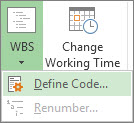
Selecione Projeto. No grupo Propriedades , selecione WBS e, em seguida, selecione Definir código.
Você pode criar um código específico do projeto na caixa Prefixo do Código do Projeto . Você pode usar números, letras maiúsculas e minúsculas e símbolos.
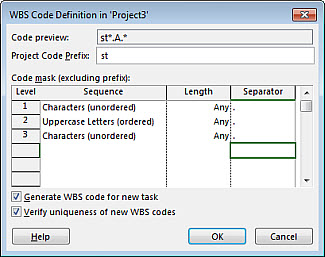
Para definir o código para tarefas de primeiro nível, na primeira linha da coluna Sequência , escolha um tipo de caractere na lista suspensa. Você pode escolher entre números; letras maiúsculas ou minúsculas; ou uma mistura de números, letras e outros símbolos.
Na coluna Comprimento , defina o número de caracteres para cada nível da cadeia de caracteres de código. Selecione Qualquer um para permitir qualquer número de caracteres para esse nível.
Na coluna Separador , escolha um caractere para separar o código de um nível do código do próximo nível.
O separador padrão é um ponto. Você pode escolher outros ou optar por não ter nenhum caractere separador.Observação
O caractere separador também não pode ser usado como parte de um código.
Defina uma cadeia de caracteres de código para cada nível de tarefas recuadas em sua estrutura de tópicos.
Para especificar códigos individuais para cada nível, selecione a próxima linha e preencha as colunas Sequência, Comprimento e Separador .Se você não quiser que o Project atribua automaticamente um código WBS sempre que inserir uma nova tarefa, desmarque a caixa de seleção Gerar código WBS para nova tarefa .
Para permitir o uso do mesmo código WBS para várias tarefas, desmarque a caixa de seleção Verificar exclusividade de novos códigos WBS .
Renumerar códigos WBS
Quando você move ou exclui tarefas, o Project não renumera automaticamente os códigos WBS caso você os esteja usando em documentos ou outros sistemas que não estejam vinculados ao arquivo do Project. Isso significa que os códigos para as tarefas restantes provavelmente estarão incorretos. Veja como renumerar os códigos WBS para todas as tarefas ou tarefas selecionadas:
Selecione Modo de exibição e escolha um modo de exibição de planilha (como a Planilha de Tarefas) que contenha as tarefas que você deseja renumerar.
Escolha as tarefas que você deseja renumerar. A primeira tarefa que você escolher não será renumerada.
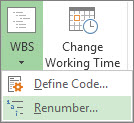
Para renumerar códigos WBS para todas as tarefas, não selecione nenhuma tarefa.Selecione Projeto. No grupo Propriedades , selecione WBS e, em seguida, selecione Renumerar.
Selecione Tarefas selecionadas para renumerar os códigos das tarefas selecionadas.
Selecione Projeto inteiro para renumerar os códigos de todas as tarefas no projeto.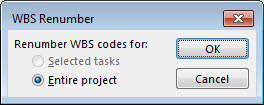
Use números de estrutura de tópicos básicos
Se você não precisar da estrutura detalhada fornecida pelas normas WBS, poderá usar uma estrutura de tópicos básica.
O Project cria automaticamente um número de estrutura de tópicos para cada tarefa, com base em onde a tarefa aparece na estrutura da lista de tarefas. Por exemplo, a primeira tarefa na sua lista de tarefas tem o número 1. Se essa tarefa tiver três subtarefas, as subtarefas serão numeradas como 1.1, 1.2 e 1.3.
Os números de estrutura de tópicos consistem apenas em números e você não pode editá-los. Elas são alteradas automaticamente quando você move uma tarefa para cima ou para baixo na lista de tarefas e quando recua tarefas para a esquerda ou para a esquerda.
Para mostrar números de estrutura de tópicos, adicione o campo Número de Estrutura de Tópicos a uma exibição de tabela ou planilha. Você também pode adicionar números de estrutura de tópicos diretamente aos nomes de tarefa:
- Vá para o gráfico de Gantt ou para a planilha de tarefas.
- No grupo Mostrar/Ocultar, Marque o Número da Estrutura de Tópicos.