
Às vezes, os itens em uma visualização de impressão são o que você deseja, mas, se não, você pode personalizá-los. Você pode até mesmo remover o título ou a legenda do projeto. Para saber mais sobre como criar cabeçalhos, rodapés ou legendas, consulte Adicionar um cabeçalho, rodapé ou legenda ao imprimir.
Veja como você pode alterar quais itens, como um título ou legenda de projeto, são incluídos quando você imprime um gráfico do Gantt ou uma exibição de diagrama.
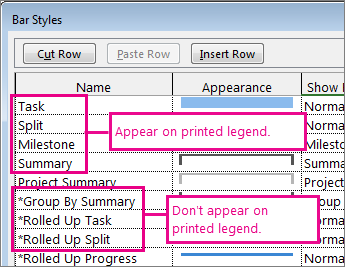
- Na exibição do gráfico de Gantt, clique em Estilos deBarra de Formato deFormato>> de Ferramentas de Gráfico do Gantt.

- Para incluir um nome de barra na legenda impressa, exclua o asterisco na frente do nome. E se você não quiser imprimir um nome de barra, basta adicionar um asterisco na frente do nome da barra.
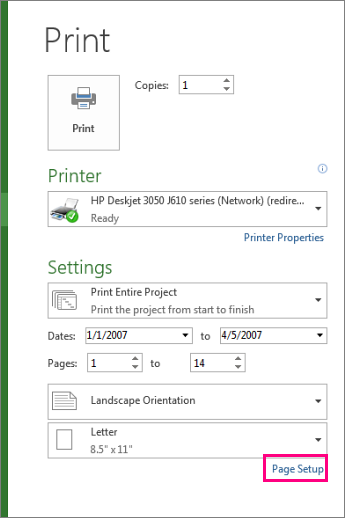
- Clique emImprimirarquivo> e visualizar antes de imprimir.
- Para alterar coisas como orientação de página, margens, cabeçalho, rodapé, legenda ou incluir outros itens clique emConfiguração de Páginade Impressão> de Arquivo>.
Para saber mais sobre como definir opções de impressão, consulte Imprimir um cronograma do projeto.
Não imprima a legenda e o título
Se preferir não incluir a legenda na impressão, veja como escondê-la:
Clique emConfiguração da Páginade Impressão> de Arquivo>.
Clique em Legenda e, em Legenda, clique emNenhum.
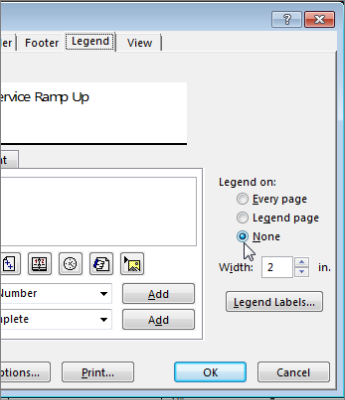
Se você tiver um cabeçalho ou título, mas não quiser que ele o imprima:Clique emConfiguração da Páginade Impressão> de Arquivo>.
Clique em Cabeçalho e exclua o texto.
Dica
Se você quiser o cabeçalho, mas em uma posição diferente, poderá editar o texto, a posição ou alterar o formato.

Observação
Lembre-se de que o cabeçalho definido será o mesmo em cada página e você não pode personalizar ou especificar em qual página ele está incluído.
Leia mais sobre como configurar sua página para impressão.