
Quando as pessoas em seu projeto estão trabalhando em muitas atribuições ao mesmo tempo, você pode resolver conflitos de recursos ou alocações excessivas redistribuindo as atribuições automaticamente indo para Nível de Recursos > Todos. O nivelamento funciona atrasando tarefas ou dividindo-as para que os recursos atribuídos a essas tarefas não fiquem mais sobrecarregados.
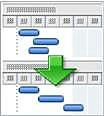
Quando está em nivelamento, o Project não altera quem é atribuído a cada tarefa. O Project nivela apenas os recursos de trabalho, os recursos genéricos e os recursos comprometidos. Ele não nivela os recursos materiais, os recursos de custo ou os recursos propostos.
Observação
Por causa dessas mudanças nas tarefas, o nivelamento pode atrasar a data de término de algumas tarefas e, consequentemente, também a data de término do projeto.
Antes de nivelar, você pode querer modificar algumas configurações.
- Prioridades de tarefa, que são uma indicação da importância de uma tarefa e sua disponibilidade para nivelamento.
- Prioridades do projeto, que determinam a disponibilidade do projeto para nivelamento.
- Opções de redistribuição, que ajudam a ajustar como o Project determina quais tarefas são niveladas e até que ponto.
O que você deseja fazer?
- Distribuir o trabalho do projeto por redistribuição
- Modificar configurações de redistribuição
- Definir as prioridades da tarefa
- Definir as prioridades do projeto
- Obtenha mais dicas sobre como nivelar
Distribuir o trabalho do projeto por redistribuição
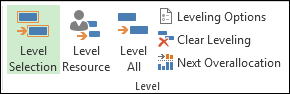
Na guia Recursos , no grupo Nível , escolha uma das seguintes opções.
-
Seleção de Nível Use isso para nivelar somente as tarefas selecionadas. Para selecionar várias tarefas próximas umas das outras, selecione a primeira tarefa na seleção e pressione SHIFT enquanto seleciona a última tarefa na seleção. Para selecionar várias tarefas que não estão próximas umas das outras, selecione cada tarefa pressionando CTRL enquanto seleciona a tarefa.
Isso é útil quando pode ser aceitável que os recursos sejam superalocados em determinadas tarefas no plano do projeto, mas os gerentes de projeto gostariam de resolver a superalocação para outras tarefas específicas -
Nível do Recurso Use isso para nivelar somente as tarefas com recursos específicos atribuídos. Escolha Nível de Recurso e selecione o recurso ao qual as tarefas são atribuídas. Use CTRL para selecionar vários recursos.
Se o recurso selecionado estiver trabalhando em tarefas que têm vários recursos, as outras atribuições não serão movidas. - Nível Todos Use isso para nivelar todos os recursos em todas as tarefas dentro do plano do projeto.
- Opções de Redistribuição Use isso para modificar as configurações que o Project usa para nivelamento. Consulte a seção sobre Modificar configurações de redistribuição neste artigo.
- Limpar nivelamento Use isso para desfazer os efeitos do nivelamento anterior.
- Próximo: Superalocação Use isso para ir para a próxima tarefa com recursos superalocados. Use isso para ver mais facilmente os efeitos do nivelamento em tarefas individuais.
Modificar configurações de redistribuição
Você pode modificar o nivelamento para ajudá-lo a ajustar como o Project determina quais tarefas são niveladas e em que medida.
Na guia Recursos , no grupo Nível , escolha Opções de Redistribuição.
Na caixa de diálogo Redistribuição de recursos , em Cálculos de redistribuição, selecione como você deseja que a redistribuição ocorra.
-
Automático Se você escolher o nivelamento automático, desmarque a caixa de seleção Limpar valores de nivelamento antes de marcar o nivelamento. Quando essa caixa de marcação está desmarcada, o Project nivela somente as tarefas novas e não niveladas. Essa caixa de marcação está marcada por padrão, mas ao nivelar automaticamente, deixá-la marcada pode reduzir significativamente o seu trabalho no cronograma porque todas as tarefas são niveladas.
Na caixa Procurar localizações gerais em uma caixa, escolha um período de tempo, ou base, para a confidencialidade com a qual o nivelamento reconhecerá as localizações excessivas. Dia a dia é o padrão. Essa configuração estabelece o ponto em que você deseja que o nivelamento intervenha: quando você tem uma superalocação em apenas um minuto, um dia, uma semana ou um mês. - Manual do usuário O nivelamento manual (o padrão) ocorre somente quando você escolhe Nivelar Tudo. O nivelamento automático ocorre instantaneamente sempre que você altera uma tarefa ou um recurso. Use o nivelamento automático se quiser reagendar tarefas sempre que os recursos receberem mais trabalho do que eles têm capacidade de concluir.
-
Automático Se você escolher o nivelamento automático, desmarque a caixa de seleção Limpar valores de nivelamento antes de marcar o nivelamento. Quando essa caixa de marcação está desmarcada, o Project nivela somente as tarefas novas e não niveladas. Essa caixa de marcação está marcada por padrão, mas ao nivelar automaticamente, deixá-la marcada pode reduzir significativamente o seu trabalho no cronograma porque todas as tarefas são niveladas.
Em Intervalo de nivelamento, selecione para nivelar todo o projeto ou para nivelar apenas as tarefas que se enquadram em um intervalo de tempo específico.
Na caixa Ordem de redistribuição , selecione a ordem de redistribuição desejada:
- Selecione Somente ID para nivelar as tarefas em ordem crescente de seus números de ID antes de considerar quaisquer outros critérios.
- Selecione Standard para examinar primeiro as dependências, a margem de atraso, as datas, as prioridades e as restrições predecessoras para descobrir se e como as tarefas devem ser niveladas. (Esta é a configuração padrão.)
- Selecione Prioridade, Standard para marcar as prioridades da tarefa primeiro e somente depois examinar os critérios padrão.
Para evitar que a data de término do seu projeto seja atrasada, selecione a caixa Nível somente dentro da marcar de margem de atraso disponível.
Observação
Se você marcar essa caixa de marcar, poderá receber mensagens de erro indicando que o Project não pode nivelar todo o agendamento. O Project pode não nivelar o cronograma porque raramente há margem de atraso suficiente em um cronograma para reagendar tarefas sem ficar sem tempo de folga.
Para permitir que o nivelamento seja ajustado quando um recurso trabalha em uma tarefa independentemente de outros recursos que estão trabalhando na mesma tarefa, marque a caixa de seleção Redistribuição pode ajustar atribuições individuais em uma marcação de tarefa.
Se você quiser que o nivelamento interrompa as tarefas criando divisões no trabalho restante em tarefas ou atribuições de recursos, marque a caixa de seleção Redistribuição pode criar divisões no trabalho restante na marca. Se um recurso for atribuído a tarefas simultaneamente além do que a agenda do recurso pode manipular, uma tarefa que tenha trabalho restante poderá ser dividida e trabalhada quando a agenda do recurso permitir.
Para incluir recursos propostos, marque a caixa marcar Tarefas de nível com o tipo de reserva proposto.
Para permitir que o nivelamento altere as tarefas agendadas manualmente, marque a caixa marcar Nivelar tarefas agendadas manualmente.
Se você quiser limpar os resultados do nivelamento anterior antes de nivelar novamente, escolha Limpar nivelamento.
Se você estiver redistribuindo manualmente, escolha Nivelar tudo. Se você estiver redistribuindo automaticamente, escolha OK.
Observação
Se você nivelar tarefas em projetos agendados a partir de uma data de término, valores de atraso negativos serão aplicados a partir do final da tarefa ou atribuição, fazendo com que a data de término da tarefa ou atribuição de recurso ocorra mais cedo.
Definir as prioridades da tarefa
A definição de prioridades de tarefas permite especificar a importância de uma tarefa e sua disponibilidade para redistribuição. O valor de prioridade inserido é um valor subjetivo entre 1 e 1000, que permite especificar a quantidade de controle que você tem sobre o processo de redistribuição. Por exemplo, se você não quiser que o Project nivele uma tarefa específica, defina seu nível de prioridade como 1000. Por padrão, os valores de prioridade são definidos como 500 ou um nível médio de controle. As tarefas com prioridade mais baixa são atrasadas ou divididas antes das que têm prioridade mais alta.
- No campo Nome da Tarefa , clique duas vezes no nome da tarefa cuja prioridade você deseja alterar e escolha Informações da Tarefa.
- Na guia Geral , digite ou selecione uma prioridade na caixa Prioridade .
Definir as prioridades do projeto
Você pode definir a disponibilidade de um projeto inteiro para redistribuição definindo a prioridade do projeto. Por exemplo, se você estiver compartilhando recursos com outro projeto que serve como um pool de recursos e se não quiser nivelar as tarefas em um dos arquivos compartilhados, defina o nível de prioridade desse arquivo compartilhado como 1000.
- Na guia Projeto , no grupo Propriedades , escolha Informações do Projeto.
- Digite ou selecione uma prioridade na caixa Prioridade .
Algumas dicas que você pode usar ao nivelar
| Dica | O que você pode fazer |
|---|---|
| Examinar recursos superalocados | Os recursos superalocados são marcados em vermelho nas exibições de recursos, incluindo o Planejador de Equipe. No Gráfico de Gantt, os recursos superalocados são indicados por um valor vermelho na coluna Indicadores. |
| Remova o nivelamento sempre que você nivelar | Toda vez que você nivela um projeto, os efeitos anteriores do nivelamento são apagados. Para alterar isso, escolhaOpções de Redistribuição de Recursos>. |
| Limpar nivelamento | Para limpar o nivelamento imediatamente antes de fazer qualquer outra ação, escolha Desfazer Nível. Se você não desfazer o nivelamento, também poderá escolher Limpar nivelamento para limpar os resultados do nivelamento anterior. |
| Veja quais tarefas foram niveladas | Para ver as alterações feitas nas tarefas por nivelamento, use o modo de exibição de Gantt de nivelamento. Escolher Modos de exibição>, Outros modos de exibição>,Mais modos de exibição. |
| Nível dentro de um período de tempo específico | SelecioneOpções de Nivelamento deRecursos> e, em seguida, introduza uma data De e Até. |
| Não nivelar tarefas agendadas manualmente | Normalmente, todos os tipos de tarefas são nivelados. Para alterar esta definição, selecioneOpções de Nivelamento de Recursos>. |
| Nível sem alterar a data de fim do projeto | EscolhaOpções de Nivelamento de> Recursos e, em seguida, selecione a caixa Apenas o Nível dentro da margem disponível. Observação: Se selecionar esta caixa marcar, poderá obter uma mensagem de erro sobre o Project não conseguir nivelar todo o projeto. Pode não haver margem suficiente na sua agenda para mover tarefas sem alterar a data de conclusão do projeto. |
| Manualmente resolve alocações excessivas | Se não quiser nivelar, pode experimentar outras formas de remover a sobreatribuição.
|