
Quando você precisa saber se os recursos estão com excesso de tarefas, é possível usar o modo de exibição do Planejamento de Capacidade, na Central de Recursos, para comparar quantas horas um recurso pode ser disponibilizado em relação a quantas horas ele é necessário nos projetos.
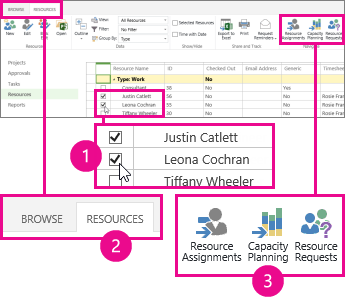
Na Central de Recursos, marque a caixa de marcação de cada recurso que você deseja examinar e clique emPlanejamento da Capacidade dosRecursos>.
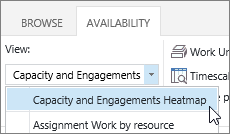
Escolha Disponibilidade>,exibir>capacidade e compromissos Mapa de Calor.
Neste modo de exibição:
- Verde significa que a situação é boa. O tempo comprometido é quase igual a capacidade total do recurso.
- Azul mostra onde um recurso está sendo subaproveitado. O tempo de uso é significativamente menor do que a capacidade total do recurso, de modo que deve ser atribuído mais trabalho.
- Vermelho mostra onde um recurso está excessivamente atarefado. O tempo comprometido é significativamente superior a capacidade total do recurso, portanto, uma parte do trabalho dele deve ser reatribuído a outra pessoa ou transferido para um período de tempo menos movimentado.
No exemplo a seguir, vemos dois recursos: Justin e Leona. Justin é subutilizado durante a semana de 11/2, porque ele está envolvido apenas por 8 horas de trabalho, e Leona está sobrecarregada durante a semana de 11/9, porque ela está envolvida em um total de 80 horas de trabalho em dois projetos.
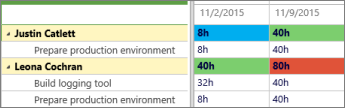
Júlio deve receber mais trabalho para se aproximar da capacidade de 40 horas e Leila deve ter uma parte do trabalho dela reatribuída ou retirada para que ela tenha uma carga de trabalho razoável para a capacidade de 40 horas.
Para obter mais detalhes sobre o trabalho que cada recurso está fazendo, clique emAtribuições de Recursos de Disponibilidade>.
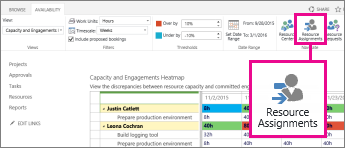
O modo de exibição Atribuições do Recurso mostra atribuições de tarefas, datas, trabalho atual e trabalho restante. Com este nível de detalhes, você tem as informações certas para fazer sugestões sobre como os recursos podem ser usados com mais eficiência.
Deseja alterar o modo de exibição?
Há vários itens que você pode alterar neste modo de exibição.
| Altere isso... | Fazendo isso... |
|---|---|
| Quais caixas são realçadas em azul ou vermelho | Ajuste as porcentagens em Limites de Disponibilidade>. |
| De que forma as colunas são mostradas na grade | Ajuste a escala de tempo nosfiltros dedisponibilidade>. |
| De que forma o trabalho é mostrado na grade | Ajuste as unidades de trabalho nosfiltros dedisponibilidade>. |
| Quais são as datas mostradas na grade | Clique em Definir intervalo de datas emIntervalo de datas de disponibilidade>. |
| Quando mostrar os compromissos que ainda não foram aceitos | Marque a caixa de marcar Incluir reservas propostas em Filtros de disponibilidade>. |