
Com o Project, você pode filtrar o modo de exibição para ver apenas as tarefas críticas, os marcos e outras informações mais importantes para você. Existem três maneiras de filtrar as tarefas ou recursos em seu projeto fornece filtros predefinidos para visualizar aspectos específicos de tarefas e recursos. Se nenhum desses filtros atender às suas necessidades, você poderá criar um novo filtro ou modificar um filtro existente.
- Filtros predefinidos Esses são filtros fornecidos com o Project. Eles são usados para filtrar rapidamente tarefas ou recursos, como tarefas incompletas ou recursos superalocados.
- Filtros personalizados Estes são filtros que você projeta para as necessidades do seu próprio projeto.
- Filtros Automáticos Quando ativadas, elas aparecem como setas na parte superior de cada coluna em um modo de exibição de planilha. Use-as para filtrar rapidamente os itens em uma coluna.
Neste artigo
Filtrar tarefas ou recursos
Há momentos em que você deseja exibir apenas um tipo específico de informação em seu projeto. Por exemplo, talvez você queira exibir apenas os marcos do seu projeto ou ver as tarefas que ainda não foram iniciadas. Se o seu projeto tem muitas tarefas e envolve muitos recursos, os filtros podem ser muito úteis para exibir um intervalo específico de informações. Os filtros permitem que você exiba apenas as informações nas quais está interessado e oculte o resto.
Você pode filtrar dados de tarefas ou recursos usando os filtros de projeto predefinidos. Se nenhum dos filtros atender às suas necessidades, você poderá criar um novo filtro ou modificar um filtro existente.
Aplicar ou remover um filtro
Na guia Exibir , no grupo Dados , escolha um filtro na lista de filtros.

Para aplicar um filtro que não esteja na lista, escolha Mais Filtros e siga um destes procedimentos:Para selecionar um filtro de tarefas, escolha Tarefa, escolha um nome de filtro na lista Filtros e escolha Aplicar.
Para selecionar um filtro de recursos, escolha Recurso, escolha um nome de filtro na lista Filtros e, em seguida, escolha Aplicar.
Observação
Você não pode aplicar filtros de tarefa a exibições de recursos ou filtros de recursos a exibições de tarefa.
Se você aplicar um filtro interativo, digite os valores solicitados e escolha OK.
Para desativar um filtro, escolha Nenhum filtro na lista de filtros.
Aplicar uma cor a tarefas filtradas usando um realce
Ao filtrar tarefas ou recursos, você pode aplicar um destaque. Tarefas ou recursos realçados aparecem com tarefas não filtradas, mas com uma cor diferente.
- Na guia Exibir , no grupo Dados , selecione um filtro na lista de filtros e escolha Mais Filtros.
- Selecione um filtro na lista de filtros e escolha Realçar.
Dica
Para aplicar uma cor diferente às tarefas realçadas, use um estilo de texto diferente. Escolha a guia Formatar e, em seguida, escolha Estilos de Texto. Na lista Item a Alterar , selecione Tarefas Realçadas e, em seguida, selecione Opções de formatação.
Criar um filtro personalizado
- Na guia Exibir , no grupo Dados , escolha a seta ao lado de Filtro e escolha Mais Filtros.
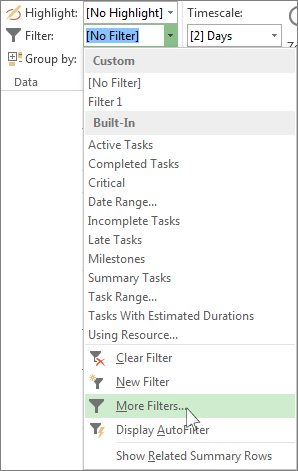
- Selecione Tarefa ou Recurso (dependendo do tipo de filtro que você deseja criar) e escolha Novo.
- Digite um nome para o novo filtro. Selecione Mostrar no menu se quiser incluir este filtro na lista Grupo de dados .
- Na coluna E/Ou , escolha E para mostrar resultados que atendem a mais de um dos critérios de filtro. Escolha Ou para mostrar as linhas que se encontram entre uma ou outra.
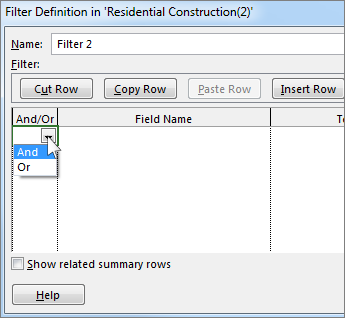
- Na coluna Nome do Campo , escolha qual campo você deseja filtrar.
- Na coluna Teste , decida como deseja corresponder o que escolheu para a coluna Nome do Campo à coluna Valor(es) na próxima etapa.
- Na coluna Valor(s), escolha o valor desejado ou digite um novo.
Se escolher Igual ou Não Igual a na coluna Teste , você poderá digitar um caractere curinga na coluna Valores (em vez de escolher uma opção na lista). Por exemplo, digitar um ponto de interrogação (?) encontraria caracteres únicos. Digitar um asterisco (*) localiza qualquer número de caracteres. Se você usar caracteres curinga, certifique-se de que sua escolha para a coluna Nome do Campo envolva texto (como Nome), em vez de números (como Duração). - Para adicionar outra linha ao filtro (e escolher outro nome de campo para filtrar), escolha Inserir Linha. Você pode agrupar linhas adicionando uma linha em branco. Adicione um E ou Ou na linha em branco para filtrar um grupo em relação a outro.
- Quando terminar, escolha Salvar.
Dica
Para remover rapidamente todos os filtros, use a tecla F3. Lembre-se de que os filtros de tarefas funcionam apenas com modos de exibição de tarefas, e os filtros de recursos só funcionam com modos de exibição de recursos.
Modificar um filtro existente
Na guia Exibir , no grupo Dados , selecione a lista de filtros e escolha Mais Filtros.
Siga um destes procedimentos:
- Para modificar um filtro de tarefas, escolha Tarefa, escolha o filtro que você deseja modificar e, em seguida, escolha Editar.
- Para modificar um filtro de recurso, escolha Recurso, escolha o filtro que você deseja modificar e, em seguida, escolha Editar.
Modifique as configurações do filtro usando os controles na caixa de diálogo Definição de Filtro .
Usar AutoFiltros
Você pode aplicar um Filtro Automático a campos em qualquer modo de exibição de planilha. Além dos filtros padrão, o Project fornece AutoFiltros, visíveis na parte superior de cada coluna em exibições de planilha.
Aplicar e remover AutoFiltros
Na guia Exibir , no grupo Dados , escolha a seta para a lista de filtros e escolha Exibir Filtro Automático.
Escolha a seta Filtro Automático ao lado do título da coluna que contém as informações que você deseja exibir e escolha um valor para filtrar a tabela.
A seta de Filtro Automático e o título do campo ficam azuis.Para aplicar uma condição adicional com base em um valor em outra coluna, repita a etapa 2 para a outra coluna.
Para remover o filtro em uma linha específica, escolha Limpar Todos os Filtros na lista Filtro Automático para esse campo.
Para desativar os AutoFiltros, escolha Exibir AutoFiltro novamente.
Observação
Se as informações forem alteradas em uma das linhas do modo de exibição, você poderá atualizar as configurações de Filtro Automático escolhendo a seta e selecionando novamente os valores de filtragem.
Criar um AutoFiltro personalizado
Exibir AutoFiltros.
Escolha uma seta de AutoFiltro, aponte para Filtro e escolha Personalizar.
Escolha o operador que você deseja usar na primeira caixa e digite ou selecione o valor que deseja corresponder na segunda caixa.
Por exemplo, para fazer a correspondência com uma data específica em um campo de data, escolha o operador igual na primeira caixa e selecione a data que deseja corresponder na segunda caixa.Para aplicar duas condições ao AutoFiltro, siga um destes procedimentos:
- Para exibir linhas em seu modo de exibição que atendam a ambas as condições, escolha o operador e o valor desejados na segunda linha de caixas e, em seguida, escolha E.
- Para exibir linhas no modo de exibição que atendam a uma condição ou outra, escolha o operador e o valor desejados na segunda linha de caixas e, em seguida, escolha Ou.
Para salvar as configurações de AutoFiltro, escolha Salvar.
Se sua exibição já tiver um filtro predefinido aplicado, as condições definidas para o Filtro Automático serão incluídas como condições adicionais ao filtro atual. Quando você salva uma configuração de Filtro Automático, o filtro é salvo com outros filtros no arquivo e está disponível somente na caixa de diálogo Mais Filtros .
Ativar filtros automáticos automaticamente para novos projetos
- Na guia Arquivo, escolha Opções.
- Escolha Avançado e, na seção Geral, marque a caixa marcar Definir Filtro Automático para novos projetos.