

O Planner tem uma Power App para trabalhar com planos online. As seções a seguir apresentam etapas para ajudá-lo a começar.
Abrir um plano na aplicação Planner Power
Os planos que apenas estão disponíveis para si na Aplicação Planner Power serão abertos automaticamente nessa ferramenta quando os abrir a partir do Planner. No entanto, também pode abrir a Aplicação Planner Power em primeiro lugar e, em seguida, abrir qualquer plano online para o qual tenha permissões de abertura suficientes - estas aparecem listadas por predefinição no ecrã de abertura da aplicação.
No Planner, selecione o iniciador de aplicações (o quadrado de pontos no canto superior esquerdo da página).
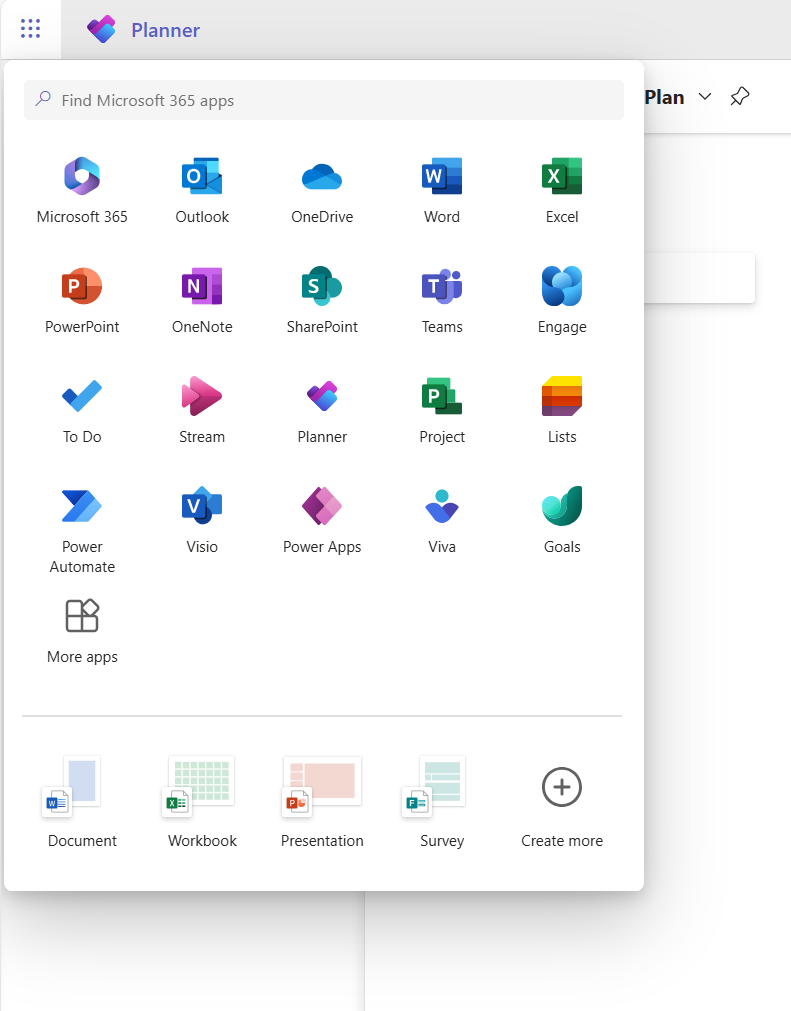
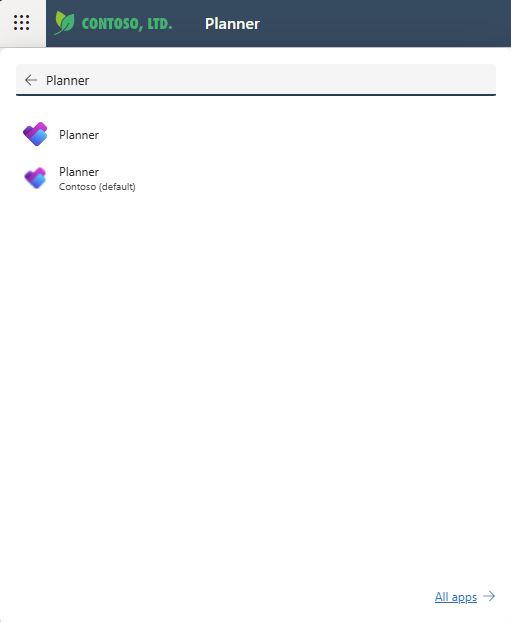
Junto à parte superior, selecione Encontrar aplicações do Microsoft 365, introduza Planner e, em seguida, localize a aplicação Planner do Office nos resultados. A aplicação abaixo é a aplicação Planner Power.
Observação
O texto abaixo do ícone da aplicação refletirá o ambiente em que o Planner foi implementado.
Selecione a Aplicação Planner Power para abri-la.
Ao abrir o aplicativo, na guia Planos , certifique-se de selecionar a visualização do sistema correta: a visualização padrão é Meus Planos Ativos, que lista os projetos criados por você que estão em andamento. Para abrir o projeto de outra pessoa ao qual tem acesso, selecione a vista Todos os Planos .
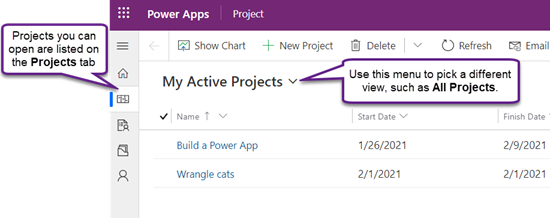
Quando vir o plano listado, selecione o nome do mesmo para abri-lo.
Faça um novo plano
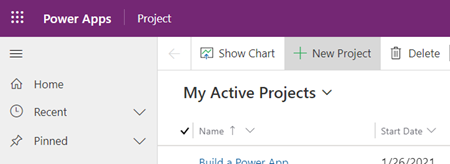
Junto ao canto superior esquerdo da aplicação, selecione Novo Plano.
Preencha os campos necessários no separador Geral e, em seguida, efetue um dos seguintes procedimentos:
- Selecione Salvar se você quiser adicionar tarefas ou alterar outros detalhes do novo projeto antes de fechá-lo.
- Selecione Guardar & Fechar para fechar agora e Regressar mais tarde para preencher os detalhes do plano.
Afixar um plano a partir da lista Recentes
A lista Recentes da aplicação Planner Power mostra sempre o plano mais recente que abriu através da ferramenta. Para manter um plano acessível, mesmo que não apareça numa das suas vistas, pode afixá-lo se estiver listado na lista Recentes. Os itens fixados aparecem na lista Fixados, logo abaixo da lista Recente.
- À esquerda, acima dos separadores, selecione Mapa do Site
 para expandir o painel esquerdo (pode ignorar este passo se já estiver expandido).
 - No painel esquerdo, selecione Recentes e, em seguida, selecione o ícone de alfinete junto ao plano que pretende afixar.
- O plano está agora listado em Afixado e o ícone Afixar junto ao mesmo na lista Recentes muda - selecione-o novamente para desafixar o item.
Remover um plano da lista Afixados
- À esquerda, acima dos separadores, selecione Mapa do Site para expandir o painel esquerdo (pode ignorar este passo se já estiver expandido).
- No painel esquerdo, selecione Afixados e, em seguida, selecione o ícone à esquerda do plano afixado.
- O plano desaparece da lista Afixados . Pode continuar a navegar para o plano, procurá-lo ou abri-lo a partir de qualquer vista que liste o mesmo.
Encontrar mais Ajuda
Para obter ajuda na utilização das funcionalidades da Aplicação Planner Power que não estejam abrangidas neste artigo, consulte os conteúdos de ajuda do Planner.
Por exemplo, para obter ajuda para adicionar recursos, consulte Adicionar recursos não pertencentes ao usuário no Project para a Web; para obter ajuda com Fluxos, consulte a documentação do Power Automate.
Veja Também
Criar ou editar formulários principais orientados por modelos no Power Apps