

É possível usar grupos de projeto para categorizar e relatar informações de projeto de diversas maneiras. O agrupamento também permite exibir informações de resumo acumuladas de tarefas, recursos ou atribuições em exibições de planilha.
O que você deseja fazer?
- Agrupar tarefas ou recursos por um critério
- Agrupar tarefas ou recursos por vários critérios
- Atribuições de grupo
- Dicas sobre agrupamento
Agrupar tarefas ou recursos por um critério
Na guia Exibir , no grupo Modos de Exibição de Tarefa ou Modos de Exibição de Recurso , escolha o modo de exibição desejado.
- Para agrupar tarefas, selecione um modo de exibição de Planilha, como Gráfico de Gantt, Planilha de Tarefas ou Modo de Exibição de Uso da Tarefa. Você também pode agrupar tarefas no modo de exibição Diagrama de Rede.
- Para agrupar recursos, selecione um modo de exibição de planilha, como a exibição Planilha de Recursos ou Uso de Recursos.
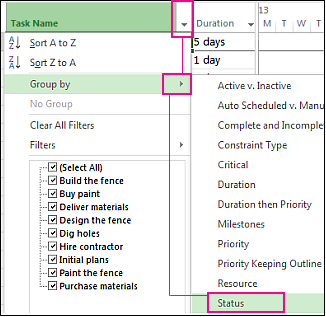
Na guia Exibir , no grupo Dados , escolha o grupo desejado na caixa Agrupar por .
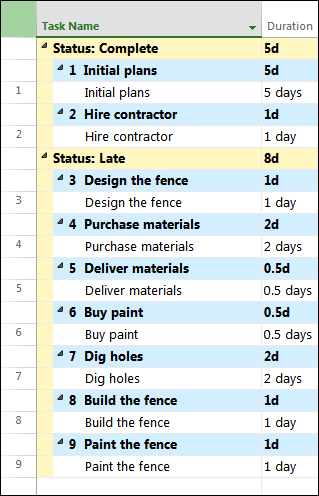
Veja um exemplo de agrupamento por status:
Aqui está uma exibição de antes e depois de um projeto agrupado por status de tarefa.
Antes:

Depois:
Agrupar tarefas ou recursos por vários critérios
Na guia Exibir , no grupo Modos de Exibição de Tarefa ou Modos de Exibição de Recurso , escolha o modo de exibição desejado.
- Para agrupar tarefas, selecione um modo de exibição de Planilha, como Gráfico de Gantt, Planilha de Tarefas ou Modo de Exibição de Uso da Tarefa. Você também pode agrupar tarefas no modo de exibição Diagrama de Rede.
- Para agrupar recursos, selecione um modo de exibição de planilha, como a exibição Planilha de Recursos ou Uso de Recursos.
Na guia Exibir , no grupo Dados , selecione Mais Grupos na caixa Agrupar por .
Siga um destes procedimentos:
- Em Grupos, escolha Tarefa ou Recurso, selecione um critério de agrupamento e selecione Editar.
- Em Grupos, escolha Tarefa ou Recurso e selecione Novo para criar um novo grupo.
Na linha Agrupar por , na coluna Nome do Campo , escolha um dos campos que você deseja usar para agrupar tarefas ou recursos.
Na linha Em seguida por (abaixo da linha Agrupar por ), na coluna Nome do Campo , escolha um campo adicional que você deseja usar para agrupar tarefas ou recursos.
Na coluna Ordem , selecione Crescente ou Decrescente para cada campo.
Para selecionar as opções de formatação para cada campo, selecione a coluna Nome do Campo na linha Agrupar por ou Depois por e, em Agrupar por configuração para, escolha as opções desejadas nas caixas Fonte, Plano de fundo da célula e Padrão .
Adicione mais níveis de agrupamento completando linhas Then By adicionais.
Selecione Salvar e Aplicar.
Para retornar o modo de exibição ao seu estado desagrupado, na caixa Agrupar por , selecione Não Agrupar.
Atribuições de grupo
- Na guia Exibir , no grupo Modos de Exibição de Tarefa ou Modos de Exibição de Recurso , escolha o modo de exibição desejado. Para agrupar atribuições, selecione o modo de exibição Uso da Tarefa ou Uso do Recurso.
- Na guia Exibir , no grupo Dados , selecione Mais Grupos na caixa Agrupar por .
- Em Grupos, escolha Tarefa ou Recurso, selecione um critério de agrupamento e selecione Editar.
- Marque a caixa de seleção Atribuições de grupo, não tarefas ou Atribuições de grupo, não recursos .
- Selecione Salvar e Aplicar.
- Para retornar o modo de exibição ao seu estado desagrupado, na caixa Agrupar por , selecione Não Agrupar.
Dicas sobre agrupamento
| Dica | Como fazer isso |
|---|---|
| Remover agrupamento | Selecione Exibir>grupo por>nenhum grupo. |
| Agrupamento no diagrama de Rede | No diagrama de rede, selecione Exibir>Agrupar por. |