
Se a sua organização tiver contas do Project Web App, pode ligar-se às mesmas a partir de dois locais:
Project Professional 2013
- Um browser
O que você deseja fazer?
Iniciar sessão a partir de Project Professional
Se já tiver uma conta do Project Web App, basta começar Project Professional 2013 e ser-lhe-á pedido ou ligado o seu nome de utilizador e palavra-passe.
Antes de começar
Com Project Professional 2013, pode ligar ao Project Web App para Microsoft Project Server 2013, mas não pode ligar a versões mais antigas.
A configuração da gestão de projetos de cada organização é diferente. Se estiver a perder informações como o nome do servidor ou se ainda não conseguir estabelecer ligação após seguir estes passos, contacte o administrador de sistema
Criar uma conta do Project Web App
Clique em Informações de Ficheiro> e, em seguida, clique em Gerir Contas.
Na caixa de diálogo Contas do Project Web App , clique em Adicionar.
Na caixa de diálogo Propriedades da Conta , escreva um nome para esta conta na caixa Nome da Conta .
Na caixa URL do Project Web App , escreva o nome completo do servidor (por exemplo, http://yourserver/servername).
Para tornar esta conta predefinida do Project Web App, marcar Predefinir conta.
Na caixa de diálogo Contas do Project Web App , efetue um dos seguintes procedimentos:
- Selecione Utilizar a minha conta predefinida se pretender que o Project se ligue automaticamente ao servidor predefinido.
- Selecione Escolher uma conta se quiser selecionar um servidor sempre que abrir o Project.
Para iniciar sessão no servidor, feche e reinicie o Project.
Editar uma conta existente
- Clique em Informações de Ficheiro> e, em seguida, clique em Gerir Contas.
- Clique em Configurar Contas.
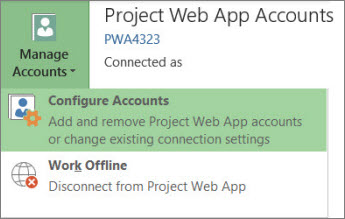
- Na caixa de diálogo Contas do Project Web App , selecione uma conta e, em seguida, clique em Propriedades.
- Faça alterações na caixa de diálogo Propriedades da Conta .
Remover uma conta
- Clique em Informações de Ficheiro> e, em seguida, clique em Gerir Contas.
- Clique em Configurar Contas.
- Na caixa de diálogo Contas do Project Web App , selecione uma conta e, em seguida, clique em Remover.
Iniciar sessão a partir de um browser
Se a sua equipa utilizar o Project Web App, os membros da sua equipa podem ver e alterar as informações do projeto a partir de um browser.
- Inicie o browser e escreva o endereço do site do Project Web App. O endereço é diferente para cada organização.
- Se vir uma página de início de sessão, introduza o seu nome de utilizador e palavra-passe.
Consoante o método de autenticação que a sua organização utiliza, poderá não ter de introduzir informações de início de sessão.