
Alguns recursos têm disponibilidade limitada e podem ter o tempo agendado por um Gerenciador de Recursos. No Project Professional 2016, talvez seja necessário solicitar um compromisso de recurso para poder usar determinados recursos em seu projeto.
Importante
Os compromissos de recurso só funcionam se você estiver usando o Project Professional 2016, conectado ao Project Online.
Como posso saber se um recurso do meu projeto precisa de uma aprovação de compromisso? O Project indicará! Se você vir este indicador  , um recurso que você atribuiu requer um compromisso. Clique com botão direito do mouse no indicador e escolha Corrigir Inspetor de Compromisso para enviar a solicitação.
Quando um recurso necessário requer compromisso:
Salve, marque e certifique-se de que seu projeto foi publicado.
Os compromissos só estarão disponíveis se o seu projeto tiver sido salvo no Project Online, tiver sido feito o check-out para você e tiver sido publicado pelo menos uma vez.Forme sua equipe.
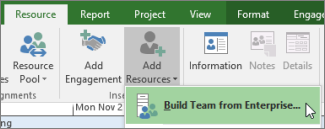
Clique em Recurso>Adicionar Recursos>Criar Equipe da Empresa e adicione as pessoas necessárias para realizar o trabalho.
Adicione o compromisso.
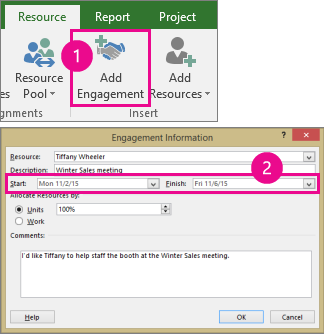
Clique emCompromisso de adiçãode recurso>, escolha o recurso que deseja usar, adicione datas de início e término e inclua outros detalhes que possam ajudar o gerenciador de recursos a entender o trabalho.
Dica
Qual é a diferença entre Unidades e Trabalho? As Unidades permitem especificar um percentual de tempo do recurso e o Trabalho permite definir um determinado número de horas. Por exemplo, quando um recurso for necessário por cerca de meio período durante um período definido, escolha Unidades e insira 50%. Mas, se uma tarefa vai levar por volta de 20 horas, escolha Trabalho e insira 20 horas.
Envie o compromisso.
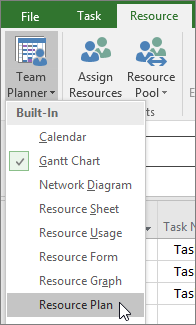
Mude para o modo de exibição Planejamento de Recursos.
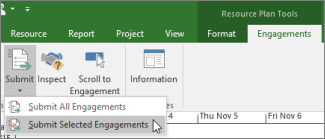
Clique no compromisso que você acabou de adicionar (mostrado com este indicador verde ) e escolha Compromissos>Enviar>Enviar compromissos selecionados.
Dica
Se preferir, escolha a opção Enviar Todos os Compromissos para enviar todas as alterações para aprovação.
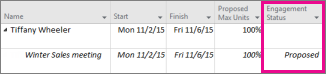
A coluna Status do Compromisso mostra que o compromisso foi Proposto.
Aguarde a aprovação.
O gerenciador de recursos pode optar por Aceitar ou Rejeitar sua solicitação após analisá-la e fornecer algum comentário. Você pode atualizar o modo de exibição do Planejamento de Recursos para conferir o Status do Compromisso mais recente.
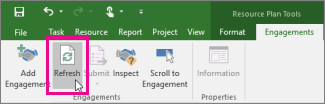
Depois de atualizar, verifique a coluna Status do Compromisso, no modo de exibição do Planejamento de Recursos:- Se vir a opção Comprometido, então você está livre para agendar o recurso de acordo com seu planejamento.
- Se você vir Rejeitado, procure este indicador de nota
 e clique duas vezes no compromisso. O gerenciador de recursos pode ter incluído informações sobre o que você precisa alterar para poder usar esse recurso ou o motivo pelo qual pode ser necessário escolher outra pessoa.