
Ao salvar um arquivo de projeto como modelo, você faz mais do que apenas economizar tempo. Os modelos ajudam a garantir o sucesso de projetos futuros, capturando estratégias bem-sucedidas de projetos anteriores, como relações de tarefas que se mostraram eficazes, pessoas ou outros recursos especialmente produtivos ou métodos de exibição e relatório que ajudaram a comunicar eventos e problemas críticos do projeto à alta administração. Veja como criar um modelo.
- Selecione Exportar Arquivo>.
- Na seção Tipos de arquivo, selecione Salvar projeto como arquivo.
- Na seção Modelos, selecione Modelo de Projeto.
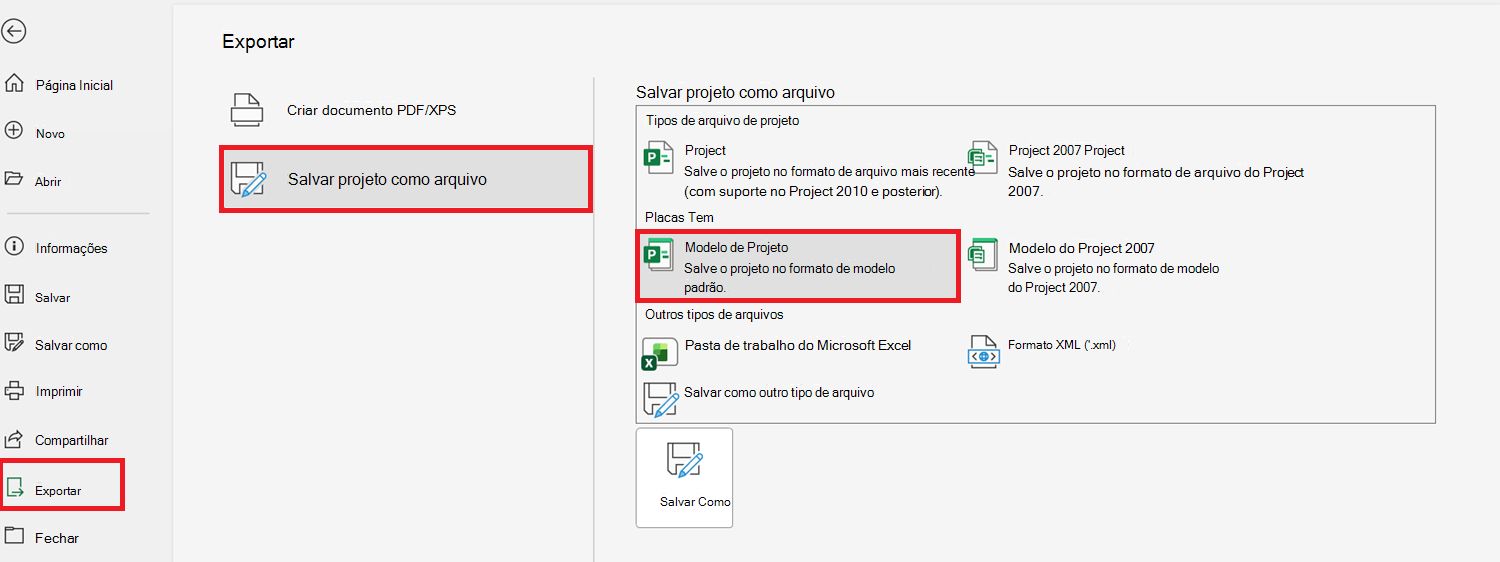
- Na caixa Nome do arquivo , digite o nome do modelo.
- Verifique se o Modelo do Projeto aparece na caixa Salvar como tipo .
- Selecione Salvar.
- Na próxima caixa de diálogo, marque as caixas de dados que deseja remover do arquivo de projeto e selecione Salvar.
Por exemplo, talvez você queira excluir o salário ou outras informações de custo dos membros da equipe.
Depois de salvar um projeto como modelo, você pode criar um novo projeto a partir do modelo.