
Normalmente, você relata o progresso do seu projeto em um dia que você definiu - a data de status, para usar o jargão do gerenciamento de projetos. Por exemplo, se quiser que os valores do relatório de vendas do mês passado, defina a data de status como o último dia do mês. Ou, se os relatórios de progresso tiverem vencimento na sexta-feira, mas tiverem sido enviados com atraso, você poderá definir a data de status de volta para sexta-feira antes de relatar as informações de progresso.
A data de status quase nunca é a data atual, portanto, você precisa defini-la:
- Escolha adata de status doprojeto>.
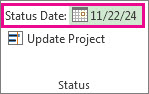
- Selecione a nova data de status.
Para definir a data de status de volta para a data atual, insira a data atual ou insira NA no campo de data.
Exibir a data de status no Gráfico de Gantt
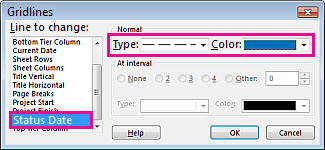
- No Gráfico de Gantt, escolha Formatar>Linhas de Grade.
- Em Linha a ser alterada, escolha Data de Status e selecione um estilo e uma cor de linha.
Como a data de status afeta as atualizações de progresso?
Quando você insere o andamento como porcentagem concluída ou trabalho real até a data, o Project usa a data de status para determinar onde colocar o trabalho real e onde agendar o trabalho restante. É possível modificar as configurações padrão de como a data de status é usada para colocar o trabalho real e o trabalho restante onde você desejar, especialmente quando as atribuições são concluídas antes ou depois do previsto.
Para modificar as configurações padrão, escolhaOpções> de arquivo>avançadas e role até a seção Opções de cálculo para este projeto.
-
Mover o fim das peças concluídas após a data de status de volta para a data de status
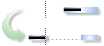
Considere as tarefas agendadas após a data de status e que os dados reais sejam inseridos nelas. Se a caixa Mover fim de partes concluídas após status data de volta para status data marcar estiver marcada, se uma tarefa for agendada após a data de status e você inserir os valores reais nela, o Project moverá a parte real e concluída da tarefa para que o trabalho concluído termine no status data e qualquer trabalho restante permanece programado para começar no futuro. Portanto, se a data de status for definida como hoje e você inserir dados reais, o trabalho deverá terminar hoje, não no futuro. Mas o trabalho restante não deve começar até o futuro:
-
E mover o início das partes restantes para antes da data de status
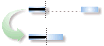
Se a caixa Mover o início das peças restantes antes de status dados avançarem para status data marcar estiver marcada, você também poderá marcar a caixa E mover o início das partes restantes de volta para status data marcar. Com as duas caixas de marca marcadas, o Project move a tarefa inteira em torno da data de status para mostrar que o trabalho foi feito na tarefa e concluído a partir da data de status e o trabalho restante continua a partir da data de status:
-
Mover o início das partes restantes anteriores à data de status para depois da data de status
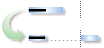
Considere as tarefas agendadas antes da data de status e que têm dados reais inseridos nelas. Se a caixa Mover o início das partes restantes antes de status dados avançar para status data marcar estiver marcada, se uma tarefa for agendada antes da data de status e você inserir os dados reais nela, o Project deixará a parte real da tarefa conforme agendada, mas moverá qualquer trabalho restante para a data status. Portanto, se a data de status for definida como hoje e você entrar os dados reais, o trabalho será considerado concluído quando foi agendado, mas presume-se que o trabalho restante começará imediatamente em vez de no passado (antes da data de status):
-
E mover o final das partes concluídas para depois da data de status
Se a caixa Mover início de peças restantes antes de status data avançar para status data marcar estiver marcada, você também poderá marcar a caixa E mover final de peças concluídas para status data marcar. Com ambas as caixas de marcação marcadas, o Project move a tarefa inteira em torno da data de status, para mostrar que o trabalho foi feito na tarefa e concluído a partir da data de status e que o trabalho restante continua a partir da data de status:
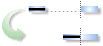
Essas configurações são particularmente úteis quando você deseja ver as linhas de progresso "antes do previsto". Eles também são úteis para alterar a forma como o valor agregado é acumulado.
Se você alterar essas configurações, o Project não moverá o trabalho real ou o trabalho restante; O trabalho permanece onde foi originalmente agendado, mesmo que você relate que o trabalho foi concluído várias semanas antes do previsto.
Observação
Essas configurações não controlam a colocação do trabalho real e restante quando você acompanha o progresso inserindo o trabalho real por período de tempo.
Como a data de status afeta o valor agregado?
Certos custos de valor agregado são calculados a partir da data de status. Por exemplo, o COTA (custo orçado do trabalho agendado) é a parte do custo planejado para ser gasto em uma tarefa entre a data de início da tarefa e a data de status. Por exemplo, o orçamento total planejado para uma tarefa de quatro dias é de US$ 100 e começa em uma segunda-feira. Se a data de status for definida para a quarta-feira seguinte, o COTA será de US$ 75. Ao modificar a data de status, os cálculos de valor agregado refletem os custos até e incluindo a data de status.
Como a data de status afeta os cálculos das linhas de progresso?
Ao usar linhas de andamento para exibir informações de andamento, é possível exibir linhas de andamento para a data de status, data atual ou intervalos regulares. Para garantir que as linhas de progresso sejam mostradas corretamente, escolhaOpções> de arquivo>avançadas e role até a seção Opções de cálculo para este projeto. Marque a caixa de seleção Edições para a tarefa total % concluída será espalhada para a marca data de status. Essa configuração garante que o Project distribua uniformemente o trabalho relatado por meio da porcentagem concluída até a data de status. Em seguida, quando você exibe as linhas de progresso, elas refletem o progresso provável do trabalho em uma determinada data.