


Pronto para mergulhar e começar a usar o Project Web App? Primeiro, vamos conferir o que você vê ao entrar, para que você saiba a finalidade de cada área.
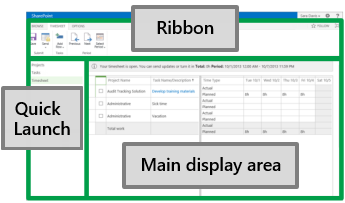
A janela do Project Web App é composta de três áreas principais: o Início Rápido, a faixa de opções e a área de exibição principal.
início rápido
O Início Rápido lista os principais modos de exibição e páginas que você pode acessar. Você pode clicar nesses links para ir para diferentes áreas do Project Web App.
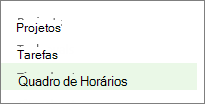
Algumas páginas do Project Web App não incluem o Início Rápido. Por exemplo, para exibir o Início Rápido ao preencher um formulário, você deve preencher e salvar o formulário ou cancelá-lo.
Faixa de Opções
A faixa de opções é a barra de ferramentas usada para executar ações nos elementos que estão na área de exibição principal.
Pode haver várias guias na faixa de opções, como Procurar, para se mover entre diferentes conjuntos de ações.
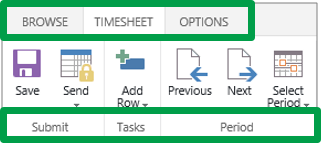
Cada guia contém grupos de botões relacionados, como Enviar , que você pode usar para trabalhar com o conteúdo da página.
Área de exibição principal
A área de exibição principal contém informações sobre seus projetos e tarefas. Esse é o foco principal de cada página e é onde você vai inserir e examinar dados.
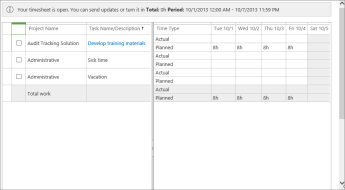
Esta captura de tela mostra um quadro de horários na área de exibição principal. Outras páginas, como a Central de Projetos ou o modo de exibição de Tarefas, aparecem aqui também.
Pronto!
Você tem as noções básicas de como navegar no Project Web App.
Somente deseja ver uma lista de projetos?
PRÓXIMA ETAPA...
A seguir, saiba mais sobre a Etapa 2: entregar um quadro de horários.

