
Project Professional pode sincronizar uma lista de tarefas com o SharePoint sem utilizar o Project Web App. Os membros da sua equipe podem exibir o cronograma e atualizar o trabalho deles no SharePoint, enquanto você vê as alterações no Project. E vice-versa.
Dica
Tem mais de 100 tarefas para sincronizar? Se for o caso, o processo será mais lento. A primeira sincronização será mais lenta do que o normal. Se tiver muitas alterações, tarefas adicionadas ou removidas ou vários campos personalizados, o processo também demorará mais tempo.
Sincronizar com um novo site SharePoint
A descrição destes passos parte do princípio de que tem um projeto aberto no Project e que ainda não fez um site SharePoint para o mesmo.
No Project, selecione Guardar Ficheiro>.
Selecione Sincronizar com o SharePoint e, na lista Sincronizar com , selecione Novo Site do SharePoint.
Na caixa Nome do projeto , digite um nome.
Na lista Endereço do Site , adicione o endereço da lista de tarefas do SharePoint com a qual vai sincronizar.
Observação
Nesta fase, não utilize um endereço que contenha o nome da lista de tarefas. O Project adiciona essa parte automaticamente.

Escolha Salvar.
Eis o que irá acontecer: Quando escolhe Guardar, é criado um novo site do SharePoint para o projeto. As alterações efetuadas em tarefas no Project refletem-se no SharePoint e vice-versa.
Se tiver muitas tarefas, este processo pode demorar alguns minutos.
Sincronizar com um site do SharePoint existente
A descrição destes passos partem do princípio de que tem uma agenda em branco aberta no Project, mas que todas as tarefas que quer sincronizar estão algures num site SharePoint.
Observação
Como posso sincronizar um projeto existente num site do SharePoint existente? Isso não é compatível. Precisa de ter um plano de projeto em branco ou uma lista de tarefas em branco. O Project não irá intercalar duas listas de tarefas durante o processo de sincronização inicial. Quando configurar a sincronização através dos passos apresentados neste artigo, pode alterar qualquer uma das listas e as alterações serão aplicadas em ambos os locais.
No Project, selecione Guardar Ficheiro>.
Na lista Sincronizar com , selecione Site do SharePoint Existente.
Na caixa Endereço do Site , introduza o endereço da lista de tarefas do SharePoint que pretende importar.
Observação
Não utilize um endereço que contenha o nome da lista de tarefas. O Project adiciona essa parte automaticamente.
Selecione Verificar site.
Na caixa Lista de Tarefas , escreva ou selecione um nome para a lista de tarefas que pretende sincronizar com o seu projeto.
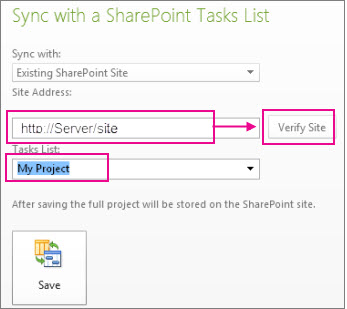
Escolha Salvar.
Eis o que irá acontecer: Quando selecionar Guardar, a lista de tarefas no SharePoint aparecerá agora no Project. As alterações efetuadas na lista de tarefas no Project serão refletidas no SharePoint e vice-versa.
Se tiver muitas tarefas, este processo pode demorar alguns minutos.
As tarefas não estão a ser sincronizadas?
A tabela abaixo contém condições que podem fazer com que as tarefas do Project não sincronizem com a lista de tarefas do SharePoint.
| Problema | Explicação |
|---|---|
| Limitações da sincronização de tarefas | Não é recomendado sincronizar mais de 1000 tarefas. Se pretender sincronizar mais de 1000 tarefas, considere dividir o seu projeto em vários projetos e, em seguida, sincronizar os projetos separadamente. Projetos com mais de 100 tarefas serão sincronizados, mas o processo poderá demorar alguns minutos. |
| Campos obrigatórios do SharePoint | Se um plano de projeto não contiver um campo obrigatório no SharePoint, o plano não vai sincronizar. Adicione o campo obrigatório como um campo personalizado no Project. Observação: Os campos obrigatórios do SharePoint podem variar, dependendo de como a sua organização configurou a lista de tarefas. Se não tiver a certeza quais são os campos obrigatórios, tente adicionar uma tarefa à lista de tarefas no site do SharePoint. Os campos obrigatórios estão marcados com um asterisco (*). |
| Campo do Project contém uma fórmula | Os campos do SharePoint não suportam fórmulas. Tente remover a fórmula do campo no Project e, em seguida, sincronize novamente. |
| Nome de tarefa de resumo | O SharePoint assume que as tarefas de resumo se tornam pastas no site, portanto, não permite carateres que não são permitidos em pastas: . /:\?<>| Certifique-se de que nenhuma das suas tarefas de resumo no Project contêm algum destes carateres. |