
Pode atualizar rapidamente as tarefas do projeto para 100% concluídas ou a percentagem agendada concluída.
Por exemplo, o seu projeto está a correr bem e a maioria das suas tarefas estão no bom caminho. Em vez de atualizar todas as tarefas no seu projeto diariamente, atualiza as tarefas para a percentagem agendada concluída semanalmente e, em seguida, modifica a percentagem concluída para as tarefas atrasadas ou antecipadas.
Atualizar rapidamente as tarefas para 100% concluídas
Se tiver tarefas no seu projeto que foram concluídas conforme agendado, pode atualizá-las rapidamente para 100% concluídas para a data atual, uma data de status ou uma data que especificar.
Atualizar tarefas para 100% concluídas para a data atual ou status
No separador Tarefa , no grupo Ver , selecione Gráfico Gantt.
Mantenha premida a tecla CTRL e selecione cada uma das tarefas na lista que pretende atualizar.
Dica
Se as tarefas que pretende atualizar estiverem listadas consecutivamente, pode selecionar a primeira tarefa, manter premida a tecla SHIFT e, em seguida, selecionar a última tarefa para selecionar a série.
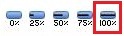
No grupo Agenda, selecione100% Concluído.
Atualizar tarefas para 100% concluídas para uma data específica
Quando efetua este procedimento, a percentagem de valores de conclusão introduzidos anteriormente para tarefas com datas de conclusão anteriores à data de conclusão é substituída por 100%.
No separador Tarefa , no grupo Ver , selecione Gráfico Gantt.
Para atualizar tarefas específicas, mantenha premida a tecla CTRL e selecione cada tarefa na lista. Pode selecionar até 10 tarefas.
Dica
Se as tarefas que pretende atualizar estiverem listadas consecutivamente, pode selecionar a primeira tarefa, manter premida a tecla SHIFT e, em seguida, selecionar a última tarefa para selecionar a série. Se quiser atualizar todas as tarefas na lista, não precisa de selecionar as tarefas.
No separador Projeto , no grupo Estado, selecione Atualizar Projeto.
Na caixa de diálogo Atualizar Projeto , selecione Atualizar trabalho como concluído e, em seguida, escreva ou selecione a data através da qual pretende que o progresso seja atualizado.
Importante
Se não especificar uma data, o Project utiliza a data atual ou status.
Selecione Definir apenas 0% ou 100% de conclusão.
Se estiver a atualizar tarefas específicas, selecione Tarefas Selecionadas. Se estiver a atualizar todas as tarefas no projeto, selecione Projeto Inteiro.
Escolha OK.
Atualizar rapidamente as tarefas para a percentagem agendada concluída
Se tiver várias tarefas no seu projeto que estão atualmente agendadas ou que foram concluídas dentro do prazo, pode atualizar a percentagem agendada concluída para a data atual, uma data de status ou uma data que especificar.
Atualizar tarefas para a percentagem agendada concluída para a data atual ou status
No separador Tarefa , no grupo Ver , selecione Gráfico Gantt.
Mantenha premida a tecla CTRL e selecione cada uma das tarefas na lista que pretende atualizar.
Dica
Se as tarefas que pretende atualizar estiverem listadas consecutivamente, pode selecionar a primeira tarefa, manter premida a tecla SHIFT e, em seguida, selecionar a última tarefa para selecionar a série.
No grupo Agenda, selecioneMarcar no Registo.
Atualizar tarefas para a percentagem agendada concluída para uma data específica
No separador Tarefa , no grupo Ver , selecione Gráfico Gantt.
Se quiser atualizar apenas tarefas específicas, mantenha premida a tecla CTRL e selecione cada uma das tarefas na lista.
Dica
Se as tarefas que pretende atualizar estiverem listadas consecutivamente, pode selecionar a primeira tarefa, manter premida a tecla SHIFT e, em seguida, selecionar a última tarefa para selecionar a série. Se quiser atualizar todas as tarefas na lista, não precisa de selecionar as tarefas.
No separador Projeto , no grupo Estado, selecione Atualizar Projeto.
Na caixa de diálogo Atualizar Projeto , selecione Atualizar trabalho como concluído e, em seguida, escreva ou selecione a data através da qual pretende que o progresso seja atualizado.
Selecione Definir 0% - 100% concluído.
Se estiver a atualizar tarefas específicas, selecione Tarefas Selecionadas. Se estiver a atualizar todas as tarefas no projeto, selecione Projeto Inteiro.