Se for um subscritor Project Online, pode trabalhar com os seus projetos de uma forma mais ágil no Cliente de Ambiente de Trabalho Project Online. Se estiver habituado a utilizar as metodologias do Kanban for Scrum para gerir os seus projetos, o cliente de ambiente de trabalho Project Online permite-lhe criar e gerir os seus projetos de forma familiar através da utilização de vistas de quadro de tarefas dos seus projetos e da capacidade de criar projetos baseados em sprints.
Importante
- As funcionalidades descritas neste artigo só estão disponíveis com a versão do Project disponível com uma subscrição Project Online. Para verificar qual versão do Project você está usando, abra o Project, escolha Arquivo e selecione Conta. Em Informações do Produto, tem a versão da subscrição se vir o seguinte:

- Além disso, algumas funcionalidades são introduzidas gradualmente em organizações que configuraram as opções de lançamento direcionadas no Microsoft 365. Isso significa que talvez você ainda não consiga ver esse recurso, ou ele possa parecer diferente em relação ao que descrevemos nos artigos da Ajuda.
Neste artigo, saiba como:
Ver o seu projeto num quadro de tarefas
Se estiver habituado a trabalhar com projetos com funcionalidades Kanban, como quadros, o Project permite-lhe ver e gerir os seus projetos tradicionais de "cascata" existentes numa vista quadro de tarefas.
Para ver o seu projeto num quadro de tarefas:
- Abra o seu projeto e, em seguida, no separador Ver , na secção Vista de Tarefas , selecione Quadro de Tarefas.
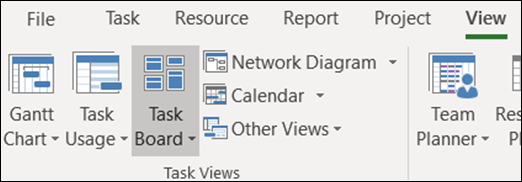
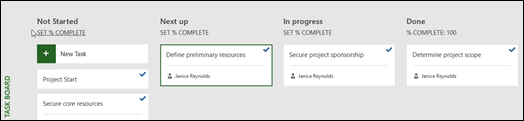
As tarefas do projeto serão apresentadas como quadros na vista Quadro de Tarefas.
Observação
Para que uma tarefa de projeto seja apresentada na vista Quadro de Tarefas, a definição Mostrar no Quadro para a tarefa tem de ser definida como Sim (a predefinição).
Para alterar a definição Mostrar no Quadro de uma tarefa:
Abra o seu projeto na Vista de Gráfico Gantt.
No Gráfico Gantt do projeto, selecione Adicionar uma Nova Coluna.
Na lista, selecione Mostrar a Bordo.
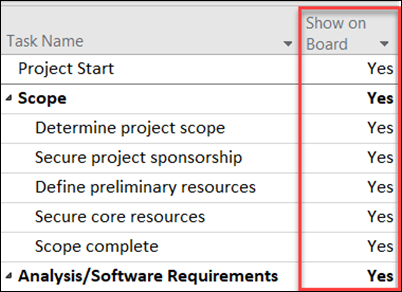
A coluna Mostrar no Quadro apresentará o valor de cada tarefa (Sim ou Não).
Para alterar a definição, clique no valor da tarefa e selecione o valor para o qual pretende alterar.
Salve as alterações.
Adicionar mais informações aos cartões de quadro de tarefas
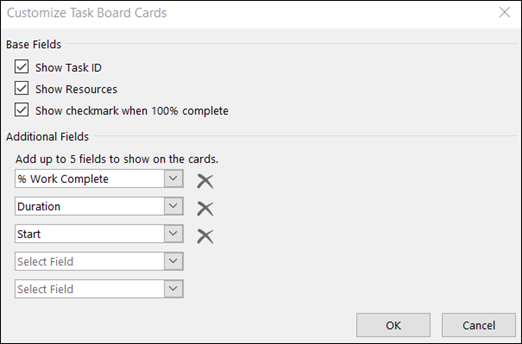
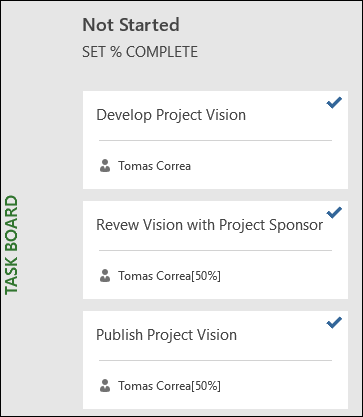
Quando as tarefas são apresentadas nas vistas do Quadro de Tarefas , os "cartões" da tarefa mostrarão, por predefinição, vários campos base juntamente com o nome da tarefa (o recurso atribuído e uma marca de verificação se a tarefa tiver sido concluída). Pode optar por fornecer mais informações nos cartões de tarefas do seu projeto (como informações de campo personalizadas) com a funcionalidade Personalizar Cartões de Quadro de Tarefas . Isto irá permitir-lhe apresentar informações de até cinco campos personalizados em cada tarefa card, bem como selecionar os campos base que serão apresentados.
Para personalizar cartões de tarefas para um projeto:
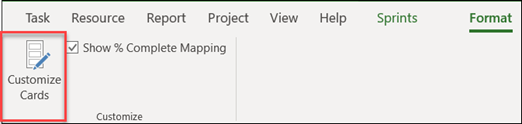
Selecione o separador Formatar e, em seguida, selecione Personalizar Cartões.
Na página Personalizar Cartões de Quadro de Tarefas , na secção Campos Base , selecione os Campos Base que pretende apresentar.
Na secção Campos Adicionais , clique no menu pendente e selecione o campo personalizado que pretende apresentar. Pode selecionar até cinco campos personalizados.
Clique em OK.
Agora, deverá ver todos os cartões de tarefas para a apresentação do projeto com os campos que selecionou.
Observação
As definições de personalização de cartões são específicas do projeto no qual foram definidas. Se quiser ver as mesmas personalizações noutros projetos, também terá de configurá-las para esses projetos.
Adicionar sprints a um projeto existente
Agora que pode ver e gerir o seu projeto através de um Quadro de Tarefas, o Project também lhe permite adicionar sprints ao mesmo. Depois de adicionar mais sprints ao seu projeto, o separador Sprints irá fornecer-lhe funcionalidades de sprints adicionais.
Para adicionar sprints ao seu projeto:
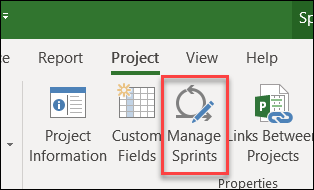
No separador Projeto , selecione Gerir Sprints.
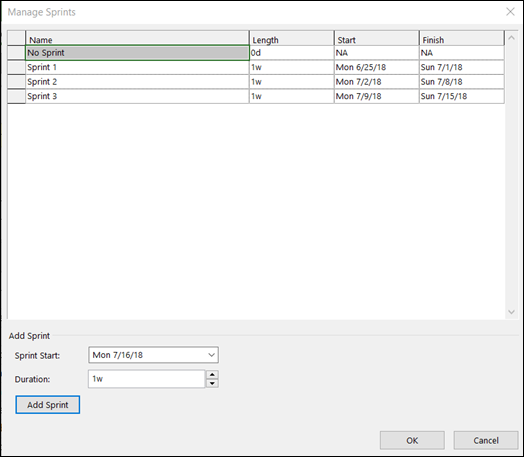
Na página Gerir Sprints , o primeiro sprint é adicionado por predefinição. Pode editar as informações de Comprimento e Início fornecidas para o Sprint 1:
- Comprimento: a duração do sprint.
- Início: a data de início do sprint.
Na secção Adicionar Sprint , especifique as informações para sprints adicionais que pretende adicionar:
- Início do Sprint: a data de início do sprint que está a adicionar.
- Duração: o comprimento no tempo do sprint (por exemplo, uma semana).
Selecione Adicionar Sprint. Isto irá adicionar um sprint adicional ao seu projeto.
Depois de adicionar todos os sprints, selecione OK.
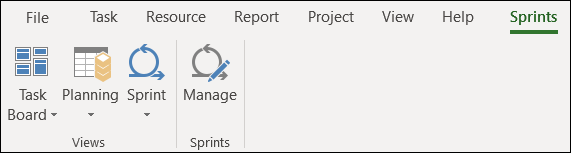
Depois de adicionar sprints adicionais ao seu projeto, será apresentado um separador Sprints no friso , permitindo-lhe gerir as suas funcionalidades de sprint no projeto. A utilização destas funcionalidades está descrita na secção Planear o seu projeto com sprints .
Criar um novo projeto sprints
Não só pode adicionar sprints a um projeto existente, como também pode criar novos projetos baseados em sprints a partir do modelo do Projeto Sprints.
Para criar um novo projeto sprints:
Selecione o menu Ficheiro , selecione Novo e, nos Modelos em destaque , selecione Projeto Sprints.
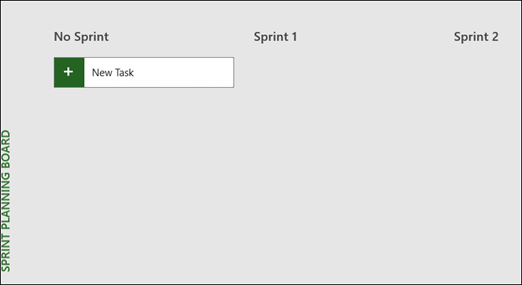
O Quadro de Planeamento do Sprint será apresentado, permitindo-lhe adicionar as tarefas do projeto e movê-las para diferentes ciclos de sprint.
Planear o seu projeto com sprints
Para executar um projeto com sprints no Project, primeiro tem de adicionar tarefas ao seu projeto, depois atribuir tarefas a sprints e, por fim, mover tarefas para o quadro à medida que a sua equipa trabalha e as conclui. Em seguida, pode utilizar vistas de sprints para ver tarefas atribuídas a sprints específicos.
Pode ver todas as suas tarefas ágeis na vista de gráfico Gantt e geri-las com métodos de cascata tradicionais e com sprints. Também pode executar apenas um subconjunto de um projeto tradicional com sprints. Veja Gerir as suas tarefas com sprints no gráfico Gantt.
Adicionar tarefas aos seus projetos
A forma mais fácil de adicionar novas tarefas ao seu projeto de sprints é:
- Vista do Quadro de Tarefas: selecione o botão Nova Tarefa em qualquer uma das vistas do Quadro de Tarefas para criar uma nova tarefa.
- Vista de Gráfico Gantt: as tarefas adicionadas através da vista Gráfico Gantt também as adicionarão aos Quadros de Tarefas.
- Vista de folha do Quadro de Tarefas: também pode adicionar novas tarefas através de qualquer vista de folha do Quadro de Tarefas.
Cada um dos métodos acima adicionará a nova tarefa à coluna Não Iniciado no Quadro de Tarefas.
Atribuir tarefas a sprints
Depois de criar a lista de tarefas para o seu projeto, ordena estas tarefas em sprints de acordo com quando pretende que essas tarefas sejam concluídas. Primeiro, será necessário definir as datas e duração do sprint e, depois, você poderá transferir as tarefas para sprints específicos.
Para definir o comprimento e as datas do sprint:
Efetue um dos seguintes procedimentos para aceder à página Gerir Sprints .:
- No separador Sprints , selecione Gerir.
- No separador Projetos , no grupo Propriedades, selecione Gerir Sprints.
Na página Gerir Sprints , o primeiro sprint é adicionado por predefinição. Você pode editar as informações de Comprimento e Início fornecidas para o Sprint 1:
- Comprimento: a duração do sprint.
- Início: a data em que o sprint começa.
Na seção Adicionar Sprint , especifique as informações para sprints adicionais que você deseja adicionar:
- Início do Sprint: a data de início do sprint que você está adicionando.
- Duração: o comprimento no tempo fo o sprint (por exemplo, uma semana).
Selecione Adicionar Sprint. Isso adicionará um sprint adicional ao seu projeto.
Para mover tarefas para sprints específicos:
Na guia Sprints , no grupo Exibições , escolha Planejamento e escolha Sprint Planning Board.
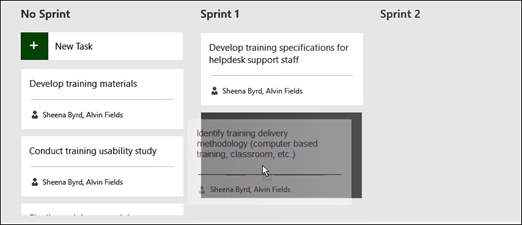
No Sprint Planning Board, arraste tarefas da coluna No Sprint para qualquer sprint em que você deseja realizá-las.
Dica
Também é possível atribuir tarefas a sprints no modo de exibição de planilha alterando o conteúdo da coluna Sprint. Para acessar o modo de exibição de planilha:
- Se você estiver em uma exibição de quadro, escolha a guia Formatar .
- No grupo Exibir , escolha Planilha.
Mover tarefas pelo painel
À medida que sua equipe trabalha em tarefas em sprints específicos, você pode movê-las em seu Quadro de Tarefas para acompanhar o progresso deles para a conclusão.
Faça um dos seguintes procedimentos para acessar a exibição atual do Sprint Board :
- Na guia Sprints , no grupo Exibições , escolha Sprint e Sprint Board atual.
- Na guia Exibições , no grupo Modos de Exibição de Tarefas , escolha Quadro de Tarefas e, em seguida, Mais Exibições e escolha Quadro sprint atual.
O Project oferece três colunas para você começar: Seguinte, Em andamento e Concluído.
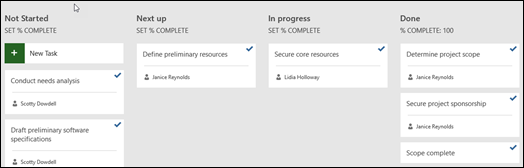
- Para alterar o nome de uma coluna, clique com o botão direito no nome da coluna, escolha Renomear, digite um novo nome e, em seguida, pressione Enter.
- Para adicionar mais colunas, à direita da última coluna, escolha Adicionar Nova Coluna, digite um nome e, em seguida, pressione Enter.
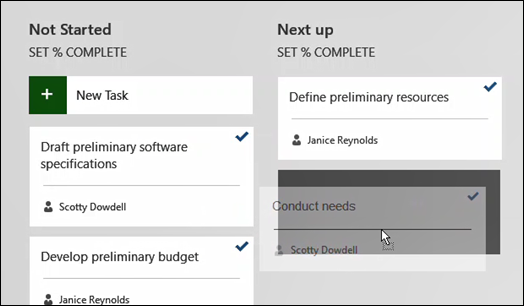
Arraste e solte tarefas nas colunas com status correspondentes.
Dica
Você também pode alterar o status de uma tarefa no modo de exibição de planilha alterando o conteúdo da coluna Status do Quadro. Para acessar o modo de exibição de planilha:
- Na guia Sprints , no grupo Exibições , escolha Sprint e, em seguida, Planilha sprint atual.
- Na guia Exibições , no grupo Modos de Exibição de Tarefas , escolha Quadro de Tarefas e escolha Planilha do Quadro de Tarefas.
Confira tarefas atribuídas a sprints específicos
Você pode ver todas as tarefas atribuídas a sprints específicos por meio de exibições do Quadro de Tarefas disponíveis na guia Sprints.
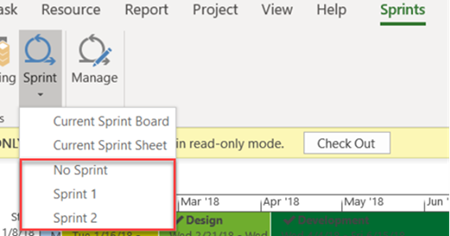
Selecione a guia Sprints para exibir a faixa de opções Sprints.
Na faixa de opções, selecione Sprint e, na lista suspensa, selecione o sprint específico que você gostaria de exibir.
Por exemplo, selecionar o Sprint 2 mostraria tarefas para esse sprint específico no Sprint Board.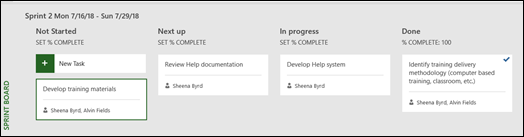
Você também pode exibir tarefas que não são atribuídas a sprints selecionando No Sprint.
Gerenciar suas tarefas de Agile no Gráfico de Gantt
Você pode acompanhar suas tarefas do Project na exibição de cascata tradicional e quadros de tarefas ao mesmo tempo, sem afetar nenhuma das exibições. As exibições dos quadros de tarefas adicionam informações às tarefas, mas não tiram detalhes da tarefa do gráfico do Gantt. Você não verá todos os detalhes da tarefa nas exibições do Painel de Tarefas, mas tudo ainda estará lá em outras exibições do Projeto.
Você pode limitar quais tarefas aparecem em suas exibições do Quadro de Tarefas -- por exemplo, se você tiver um projeto grande e desejar apenas acompanhar uma pequena parte dele usando sprints.
Para gerenciar quais tarefas aparecem nas exibições do Quadro de Tarefas:
- Na faixa de opções Tarefa, escolha Gráfico de Gantt.
- Escolha a última coluna no gráfico: Adicionar Nova Coluna.
- Na lista de colunas, escolha Mostrar a Bordo.
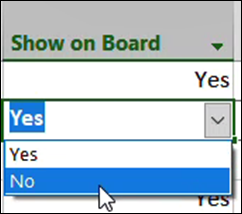
- Todas as tarefas são definidas automaticamente como Sim nessa coluna. Para remover uma tarefa de suas exibições ágeis, altere o valor da coluna Mostrar no Quadro para Não. Essa tarefa não será mais exibida nas exibições do Quadro de Tarefas.
Obter relatórios do Painel de Tarefas
O Project fornece relatórios internos do Painel de Tarefas sobre status de tarefas, trabalho e sprint.
Para localizar os relatórios do Quadro de Tarefas:
- Na faixa de opções Relatório , na seção Exibir Relatórios , selecione Quadro de Tarefas.
- Escolha um relatório.
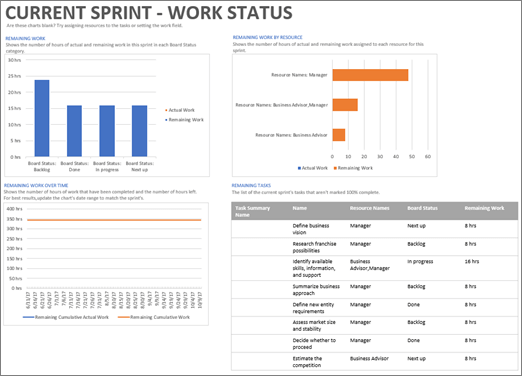
Exemplo de um desses relatórios: