
Os recursos da equipe são os ativos humanos atribuídos a um projeto e são responsáveis por concluir tarefas específicas. Primeiro, o gerenciador de recursos adiciona à Central de Recursos do Project Online todas as pessoas da organização que estão disponíveis para trabalhar em projetos. Os gerentes de projeto, então, constroem suas equipes de projeto escolhendo a partir deste pool de recursos. Com a equipe do projeto in-loco, o gerente de projeto atribui recursos às tarefas. Os recursos da equipe concluem suas tarefas e podem usar o Project Online para enviar quadros de horários e atualizações de progresso.
Neste tópico
- Adicionar recursos de equipe como usuários do Project Online
- Configurar recursos na Central de Recursos do Project Online
- Criar uma equipe de projeto
- Atribuir recursos às tarefas
- Configurar relatórios de tempo e progresso para recursos de equipe
Adicionar recursos de equipe como usuários do Project Online
A maioria dos recursos de equipe precisa de acesso ao Project Online (juntamente com uma licença) para ver as tarefas atribuídas, enviar quadros de horários e inserir o progresso. Portanto, a primeira etapa necessária para configurar os recursos da equipe é adicioná-los como usuários do Project Online. É possível adicionar funcionários permanentes internos, bem como prestadores de serviços externos ou funcionários temporários.
Dica
O procedimento a seguir descreve como adicionar usuários ao Project Online, um de cada vez. Se sua organização usa o Active Directory ou o Exchange, você pode importar automaticamente a maioria ou todos os usuários, juntamente com suas informações de contato. Fale com o administrador do Project Online para obter detalhes.
Vá para o Centro de administração do Microsoft 365. Se o Project Online ou qualquer um dos seus aplicativos do Microsoft 365 estiverem abertos no navegador, escolha o inicializador de aplicativos no canto superior esquerdo da página e escolha Administração. Se você quiser abrir o centro de administração em uma guia separada do navegador, mantenha pressionada a tecla Ctrl e escolha Administração.
Dica
Se Project Online ou outro aplicativo Microsoft 365 não estiver aberto, na barra de endereços do navegador, digite http://portal.office.com e pressione Enter. Depois de entrar, a página inicial do Microsoft 365 para a Web será aberta e o inicializador de aplicativos estará disponível no canto superior esquerdo.
No painel esquerdo, escolha Users (Usuários) e Usuários ativos.
Na página Usuários Ativos , escolha Adicionar um usuário.
Preencha os campos na caixa de diálogo Novo Usuário, incluindo nome, informações de contato, informações de senha da conta, função do Project Online e informações de licença do Project Online. Escolha Salvar.
Na caixa de diálogo O usuário foi adicionado, verifique se a caixa Enviar senha no email marcar está selecionada. Insira o(s) endereço(s) de e-mail na caixa de texto e escolha Enviar e-mail e fechar. Se você preferir não enviar a senha por email, desmarque a caixa de marca e escolha Fechar.
Dica
Se você optar por enviar o email de senha, o novo usuário receberá um email da equipe do Microsoft Online Services com o assunto "Informações da conta de usuário novas ou modificadas". Ou você pode ter o e-mail de senha enviado a você para fornecer ao novo usuário.
Repita esse processo para todos os usuários que você deseja adicionar ao Project Online.
Configurar recursos na Central de Recursos do Project Online
Quando os usuários tiverem sido adicionados, retorne ao Project Online e identifique-os como recursos no pool de recursos do projeto da organização. Identificá-los como recursos permite que eles sejam adicionados às equipes de projeto e tenham tarefas atribuídas a eles.
Dica
Se sua organização usa o Active Directory, você pode identificar automaticamente seus usuários como recursos por meio da sincronização do Active Directory. Para obter mais informações, consulte Configurar a Central de Recursos. No entanto, sem a sincronização do Active Directory, você precisa configurar seus recursos um de cada vez.
- Escolha o inicializador de aplicativos no canto superior esquerdo da página e escolha Project.
- No Project Online, no Início Rápido, escolha Recursos.
- Na guia Resources , escolha New.
- Na seção Informações de identificação, marque a caixa marcar Associar recurso a uma conta de usuário.
- Na seção Autenticação do Usuário , na caixa Conta de logon do usuário , digite o nome ou o endereço de email do usuário conforme você o inseriu no centro de administração.
- Insira qualquer outra informação que você tenha sobre o recurso. Escolha Salvar. O recurso é adicionado à Central de Recursos.
- Repita esse processo para todos os usuários que você deseja identificar como recursos.
Você pode não ter todas as informações sobre um recurso para começar, mas sempre poderá retornar e adicionar ou refinar informações mais tarde. De particular importância para os recursos da equipe e seus gerentes de projeto são as informações sobre conjuntos de habilidades, disponibilidade, custo, departamento e códigos de trabalho. Use este procedimento para editar um recurso que já está listado na Central de Recursos.
No Project Online, no Início Rápido, escolha Recursos. A página da Central de Recursos é aberta. A Central de Recursos lista todos os recursos no pool de recursos da sua organização que estão configurados no Project Web App.
Marque a caixa de marca ao lado do nome do recurso cujas informações você deseja atualizar.
Na guia Recursos , no grupo Recursos , escolha Editar. A página Editar recurso é aberta, mostrando detalhes sobre o recurso selecionado.
Adicionar informações aos campos em toda a página. Quando terminar, escolha Save (Salvar).
Dica
Os recursos de equipe são considerados recursos de trabalho pelo Project Online, assim como os recursos de equipamento. Outros tipos de recursos incluem recursos materiais e recursos de custo. Consulte Adicionar um recurso ao Project Web App para saber mais sobre os diferentes tipos de recursos.
Criar uma equipe de projeto
Depois que os usuários do Project Online são adicionados à Central de Recursos, eles são identificados como recursos e os gerentes de projeto agora podem adicioná-los a seus projetos específicos como recursos de equipe.
No Project Online, no Início Rápido, escolha Projetos.
No Centro de Projetos, escolha o nome do projeto para o qual você deseja criar sua equipe.
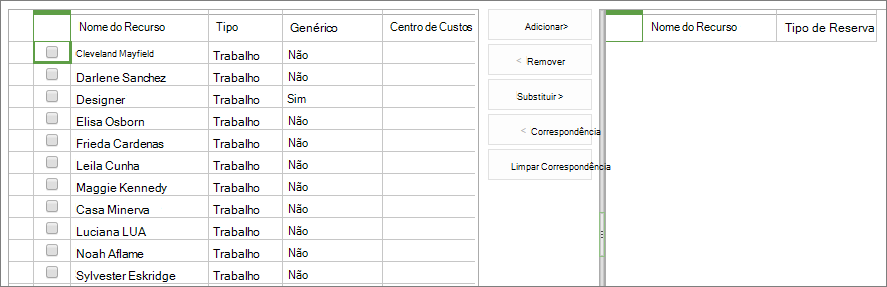
Na guia Projeto , no grupo Navegar , escolha Criar Equipe. O lado esquerdo da página Criar Equipe lista todo o pool de recursos do Project Online. O lado direito está em branco, mas em breve listará os recursos da equipe selecionados para o projeto atual.
Dica
Você pode especificar que a lista mostre recursos que atendam a características específicas. Por exemplo, para mostrar apenas os recursos de trabalho (e nenhum recurso material ou de custo), na guia Equipe, no grupo Dados , escolha a caixa Exibir rotulada Todos os Recursos e, em seguida, escolha Recursos de Trabalho. Da mesma forma, para filtrar por uma característica, na guia Equipe , no grupo Dados , escolha a caixa Filtro e especifique seu filtro. Por fim, para agrupar os recursos por uma característica, na guia Equipe , no grupo Dados , escolha a caixa Agrupar por e, em seguida, escolha um agrupamento como Mais Antigo Disponível ou Tipo de Reserva.
Na tabela à esquerda, marque as caixas de marca ao lado dos nomes dos recursos que você deseja adicionar à sua equipe.
Dica
A tabela Criar Equipe mostra determinados campos que podem ajudá-lo a decidir quem adicionar à sua equipe. Os exemplos incluem Tipo, Centro de custo e Mais Antigo disponível. Para obter mais informações sobre um recurso, especialmente seus conjuntos de habilidades e custos, acesse a Central de Recursos. No Início Rápido, escolha Recursos. Marque a caixa de marca ao lado do nome do recurso. Na guia Recursos , no grupo Recursos , escolha Editar. A página Editar recurso é aberta, mostrando detalhes sobre o recurso selecionado.
Entre as duas tabelas, escolha Adicionar.
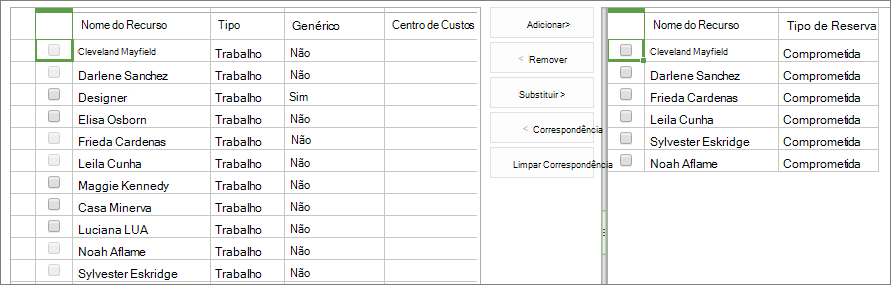
Na guia Equipe , no grupo Equipe , escolha Salvar & Fechar. Os recursos selecionados agora são adicionados como recursos de equipe do projeto no lado direito da página. Esses recursos agora estão prontos para ter as tarefas atribuídas.
Atribuir recursos às tarefas
Com sua equipe criada, agora você pode começar a orientar os membros da equipe para o projeto e realizar sua reunião inicial. No Project Online, você pode atribuir os recursos às tarefas.
- No Project Online, no Início Rápido, escolha Projetos.
- Na Central de Projetos, escolha o nome do projeto no qual você deseja atribuir recursos às tarefas.
- Organize o gráfico de Gantt para que você possa trabalhar facilmente com a coluna Nome do Recurso . Você pode arrastar a barra de divisão para a direita para poder ver o nome da tarefa e o nome do recurso ao mesmo tempo. Ou posicione o mouse sobre a coluna Nome do Recurso até que o ponteiro se transforme em uma seta de quatro pontas e, em seguida, arraste a coluna para a esquerda, mais perto da coluna Nome da Tarefa .
- Para começar a atribuir um recurso a uma tarefa, clique no campo Nome do Recurso da tarefa. Clique novamente para abrir o menu suspenso que lista todos os recursos da equipe.
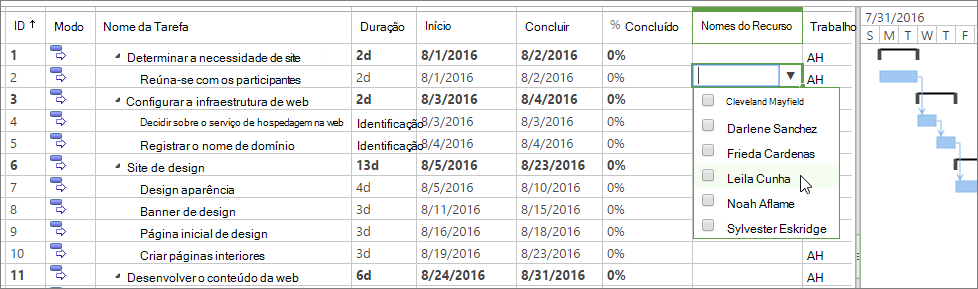
- Marque as caixas de marca ao lado dos nomes dos recursos que você deseja atribuir à tarefa atual. Pressione Enter.
- Repita esse processo para todas as tarefas que precisam ser atribuídas. Observe que você pode atribuir recursos apenas ao nível mais baixo de subtarefas no esboço da tarefa, e não a qualquer nível de tarefas resumo acima delas. Saiba mais sobre subtarefas e tarefas de resumo.
- Na guia Tarefa , no grupo Projeto , escolha Salvar.
- Na guia Tarefa , no grupo Projeto , escolha Publicar. Assim que você publica o projeto, os recursos da equipe têm acesso às tarefas atribuídas. Depois de entrar no Project Online, eles podem escolher Tarefas no Início Rápido para ver suas atribuições.

Configurar relatórios de tempo e progresso para recursos de equipe
Você pode configurar o Project Online para que os recursos da sua equipe relatem atualizações de tarefas de uma das três maneiras:
- Em um quadro de horários, com as horas reais trabalhadas em cada tarefa atribuída
- No progresso da tarefa, com a porcentagem concluída em cada tarefa atribuída
- Em um quadro de horários de entrada única que inclui as horas reais e a porcentagem concluída em cada tarefa atribuída
Você também pode configurar se os recursos da equipe podem atualizar o cronograma do projeto com suas horas reais ou porcentagem concluída e se você precisa aprovar suas atualizações.
- No Project Online, escolha Configurações e, em seguida, escolha Configurações do PWA.
- Em Gerenciamento de Tempo e Tarefas, selecione links como Períodos Fiscais ou Períodos de Relatório de Tempo para definir os parâmetros baseados em tempo para relatórios.
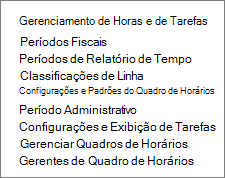
- Escolha Configurações e Padrões do Quadro de Horários e Configurações e Exibições de Tarefas para especificar como você deseja que os quadros de horários sejam exibidos, as informações sobre as quais os recursos da equipe devem relatar e se eles precisam enviar os relatórios para aprovação.
- Na parte inferior de cada página, escolha Salvar para implementar suas alterações.
Veja Também
Configurar a Central de Recursos
Adicionar um recurso ao Project Web App
Recuar tarefas para a esquerda ou para a direita no seu projeto