
Utilize o gráfico de dispersão da análise de portefólio, juntamente com a grelha do projeto, para trabalhar e ver os efeitos da adição e remoção de projetos num portefólio. Pode guardar diferentes cenários de seleção de portefólio, compará-los entre si e até comprometer-se com um quando tiver tomado a sua decisão.
Neste tópico
- O que é o gráfico de dispersão da análise de portfólio?
- Configurar fatores de negócios e projetos para análise de portefólio
- Criar e guardar cenários de portefólio no Project Online
O que é o gráfico de dispersão da análise de portfólio?
O gráfico de dispersão da análise de portfólio, disponível na página Análise de Restrição de Custo da área de análise de portfólio Project Online, plota os projetos em seu portfólio por custo versus valor.
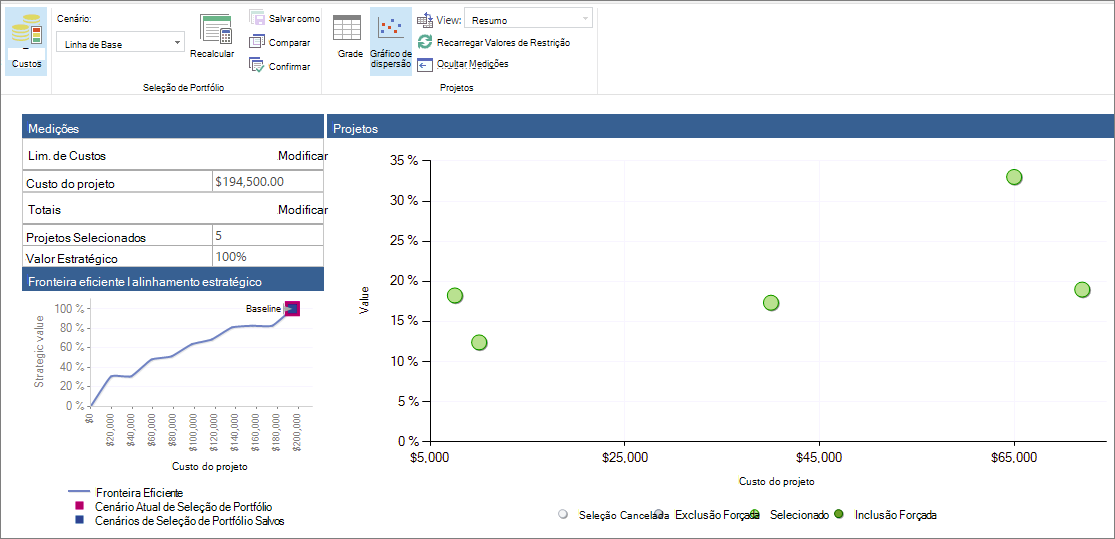
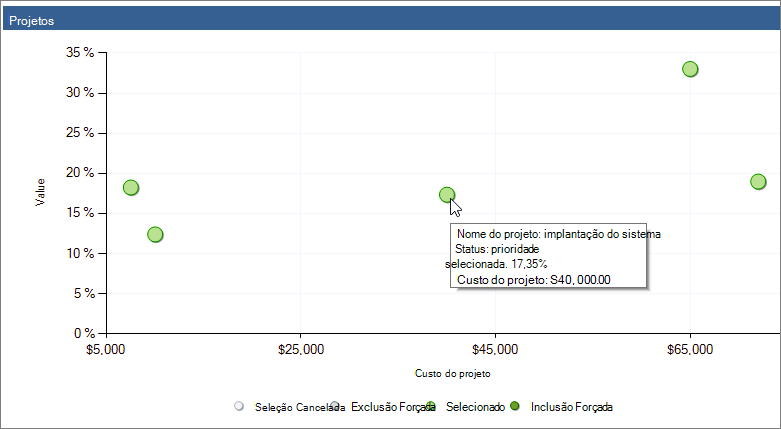
Os pontos de desenho codificados por cores no gráfico de dispersão representam cada um o estado de seleção de um projeto dentro do portfólio. Existem quatro estados de seleção possíveis:
- Selecionado. O projeto é selecionado automaticamente pelo Project Web App para fazer parte do portefólio com base na robustez do fator de negócios do projeto e nas definições de priorização, bem como na capacidade do projeto de acrescentar valor ao portefólio. Esta é uma definição automática.
- Desmarcado. O projeto é automaticamente desselecionado pelo Project Web App para ser excluído do portefólio com base nos pontos fracos do fator de negócio e das definições de priorização do projeto, bem como na probabilidade do projeto não acrescentar valor ao portefólio. Esta é uma definição automática.
- Entrada forçada. O projeto é selecionado manualmente pelo gestor de portefólio para ser incluído no portefólio, não obstante o Project Web App não o ter selecionado. Forçar um projeto geralmente é feito para cumprir um mandato como a conformidade regulamentar. Forçar a entrada num projeto pode fazer com que outros projetos sejam automaticamente desselecionados.
- Forçado a sair. O projeto é manualmente não selecionado pelo gestor de portefólio para ser excluído do portefólio, apesar de o Project Web App o ter selecionado para inclusão.
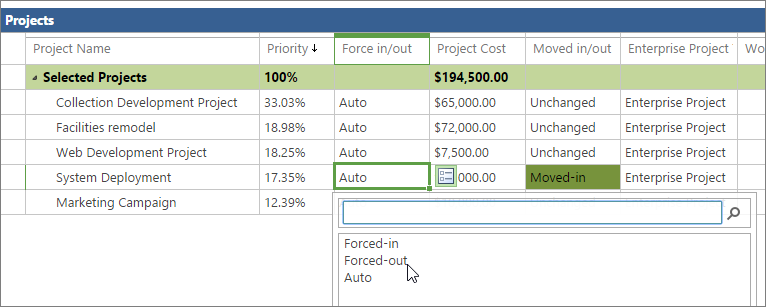
Pode ver os status de seleção de projetos na grelha de projetos na página Análise de Restrições de Custos. Os projetos são listados nas rubricas Projetos Selecionados ou Projetos Não Selecionados . A coluna Forçar entrada/saída especifica Auto se o Project Web App fez automaticamente a seleção ou desseleção. A coluna especifica Entrada forçada ou Saída forçada se você fez uma alteração.
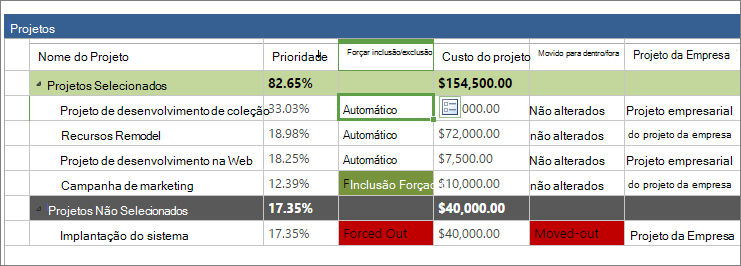
O gráfico de dispersão fornece informações sobre os projetos que estão programados para serem implementados, bem como os que não estão. Você pode alterar o estado de seleção de projetos no portfólio para ver como forçar diferentes projetos dentro ou fora afeta o valor estratégico do portfólio, a fronteira eficiente e o alinhamento estratégico.
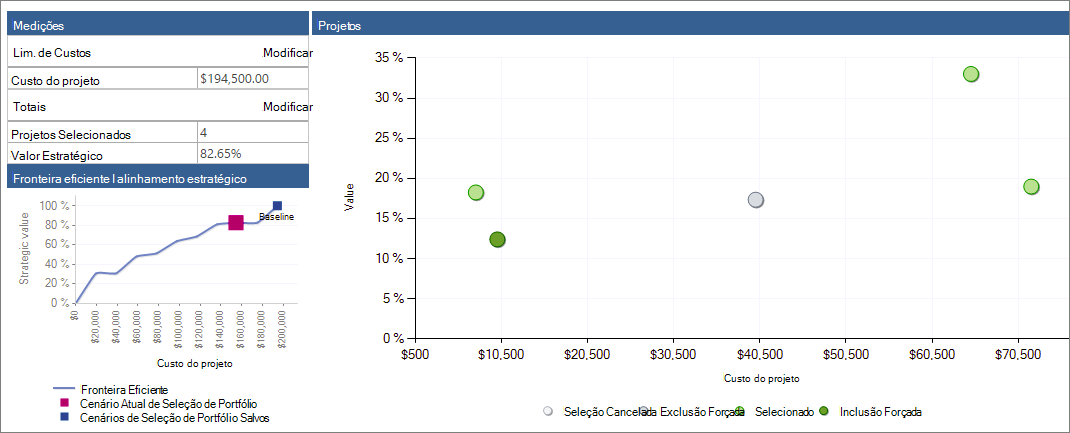
Pode guardar estes cenários de hipóteses para referência e comparação futuras.
Observação
Os utilizadores identificados como Gestores de Portefólio ou Administradores do Project Web App têm as permissões necessárias para executar análises de portefólio e criar cenários no Project Online. Os utilizadores identificados como Visualizadores de Portefólio podem rever análises e cenários de portefólio guardados. Se for o administrador Project Online, para trabalhar com permissões de utilizador, no menu Definições, selecione Definições do Site. Em Usuários e Permissões, escolha People e grupos ou Permissões de site.
Configurar fatores de negócios e projetos para análise de portefólio
Para executar análises de portefólio, tem de configurar o seu portfólio de projetos de uma forma específica.
Para começar, certifique-se de que consegue aceder às ligações de análise de portefólio na Iniciação Rápida. Se não vir uma secção Estratégia na Iniciação Rápida, peça ao seu administrador Project Online para adicioná-la.
- No menu Configurações , escolha Configurações do PWA.
- Em Aspeto e Funcionamento, selecione Iniciação Rápida.
- Na tabela Modificar Itens de Início Rápido, selecione as caixas marcar ao lado de Estratégia, Biblioteca de Drivers, Priorização de Driver e Análises de Portfólio.
- No separador Iniciação Rápida , no grupo Consolidar, selecione Guardar & Fechar. A secção Estratégia aparece na Iniciação Rápida.
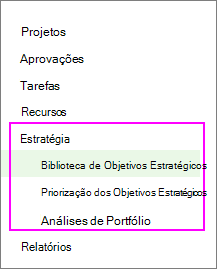
Agora que tem as ligações de que precisa, o processo de configuração da análise de portefólio inclui os cinco passos seguintes no Project Web App:
- Adicione os impulsionadores de negócios estratégicos da sua organização.
- Dê prioridade aos impulsionadores de negócios.
- Desenvolva cada plano de projeto ou projeto proposto, juntamente com informações de custo.
- Avalie o alinhamento de cada projeto proposto com esses fatores de negócios.
- Analise o seu portfólio.
Veja abaixo mais detalhes sobre estas etapas.
Adicione fatores de negócio estratégicos
Um impulsionador de negócios é um objetivo estratégico que sua organização decidiu que deseja alcançar, por exemplo, aumentar a qualidade do produto, expandir seu alcance no mercado ou diversificar suas ofertas de serviços. Os impulsionadores de negócios devem ser específicos e mensuráveis, para que você possa determinar prontamente se e quanto seus vários projetos os cumprem. As organizações normalmente definem seus objetivos de negócios durante sessões periódicas de planejamento estratégico.
Na análise de portefólio, o Project Web App utiliza fatores empresariais para ajudar a classificar o valor de vários projetos, para que possa decidir de forma mais objetiva quais os projetos que ajudarão a sua organização a atingir os objetivos estratégicos.
- Na Iniciação Rápida, selecione Biblioteca de Controladores.
- Na guia Driver , no grupo Driver , escolha Novo.
- Conclua a página apresentada com os controladores de negócios da sua organização. Obtenha mais detalhes sobre fatores de negócios para a sua análise de portfólio Project Online.
- No separador Controlador , no grupo Controladores , selecione Guardar.
Priorize os impulsionadores de negócios
Depois de definir os fatores de negócios, você precisa priorizá-los.
- Na Iniciação Rápida, selecione Priorização de Controladores.
- Na guia Priorizações , no grupo Priorizações , escolha Nova.
- Conclua a página que aparece e trabalhe nas páginas seguintes e no processo de priorização do driver de negócios. Saiba mais sobre a priorização de fatores de negócios.
- Na guia Priorização , no grupo Priorização, escolha Salvar.
Dica
Pode criar vários conjuntos de fatores empresariais e de priorizações de controladores.
Criar os projetos
Se você ainda não criou os projetos para um portfólio proposto, agora é a hora de fazê-lo. Certifique-se de que cada projeto inclui custos do projeto e informações sobre recursos.
Avalie o impacto estratégico de cada projeto
Com os projetos implementados, avalie o impacto estratégico para cada um.
- Na Iniciação Rápida, selecione Projetos.
- No Centro de Projetos, selecione o projeto cujo impacto estratégico pretende classificar e incluir na análise de portefólio.
- Na Iniciação Rápida, selecione Impacto Estratégico. Esta ligação aparece com as ligações do projeto de Iniciação Rápida depois de criar e guardar os controladores de negócios.
- Avalie o impacto do projeto em relação a cada um dos impulsionadores de negócios.
- Na guia Projeto , no grupo Projeto , escolha Salvar.
Analise o seu portefólio
Após classificar todos os projetos que pretende incluir na análise de portefólio em relação aos fatores de negócio, está pronto para criar a análise de portefólio.
- Na Iniciação Rápida, selecione Análises de Portfólio.
- No separador Análise , no grupo Análise , selecione Novo.
- Percorra as páginas que aparecem e defina a análise. Isto inclui a definição de prioridades do controlador que definiu, a escolha e a priorização dos projetos a incluir na análise, a revisão das prioridades e a análise dos custos. Saiba mais sobre como criar a sua análise de portefólio.
- No separador Análise , no grupo Análise , selecione Guardar.
Criar e guardar cenários de portefólio no Project Online
Na análise de portefólio, pode rever o gráfico de dispersão que apresenta o valor do projeto face ao custo e também ver os resultados de diferentes cenários de combinação de projetos.
Rever o gráfico de dispersão
O gráfico de dispersão também representa todos os projetos, quer sejam ou não selecionados automaticamente e tenham entrado ou saído do portefólio.
- Na Iniciação Rápida, selecione Análises de Portfólio.
- Na tabela exibida, escolha a análise que deseja revisar.
- Se a página análise de custo ainda não estiver aberta, na guia Análise , no grupo Seleção de Portfólio , clique na caixa Cenário e selecione o cenário que deseja analisar, por exemplo, Linha de Base.
- Na guia Análise , no grupo Navegar , escolha Analisar Custo. A página Análise de restrição de custo do portfólio é aberta, listando os projetos selecionados para essa análise, as métricas de custo associadas e o gráfico Fronteira Eficiente no canto inferior direito.
- Na guia Análise , no grupo Projetos , escolha Gráfico de Dispersão. A grade do projeto alterna para o gráfico de dispersão. Observe que o gráfico de dispersão mostra um gráfico para todos os projetos, selecionados ou não para inclusão no portfólio. Eles são codificados por cores, com a legenda abaixo do gráfico.
- Para ver informações sobre projetos individuais no gráfico de dispersão, posicione o ponteiro do mouse sobre qualquer ponto da plotagem. O nome do projeto, o estado de seleção, a porcentagem do valor e o custo do projeto são exibidos.
Forçar a entrada e saída de projetos e revisar as alterações da análise de portfólio
Use o gráfico de dispersão e a grade de projeto para experimentar cenários com diferentes combinações de projeto. Ao mover projetos para dentro ou para fora nesses diferentes cenários, você verá os custos do projeto e os valores estratégicos mudarem e, portanto, também verá resultados diferentes no gráfico de fronteira eficiente e no gráfico de alinhamento estratégico. Isso pode ajudá-lo a encontrar a melhor combinação de projetos em seu portfólio.
- Para experimentar diferentes estados de seleção em projetos, por exemplo, de selecionado a forçado, retorne à grade do projeto. Na guia Análise , no grupo Projetos , escolha Grade.
- Na grade do projeto, clique no campo Forçar entrada/saída do projeto que deseja alterar. Clique no ícone que aparece ao lado do campo. No menu suspenso, escolha Entrada forçada, Saída forçada ou Automático.
- Na guia Análise , no grupo Seleção de Portfólio , escolha Recalcular. A nova análise de portfólio é recalculada com base em suas alterações. Observe todas as alterações na tabela Métricas no canto superior esquerdo, que inclui o custo total do portfólio de projetos e a porcentagem de valor estratégico para o número de projetos selecionados para o portfólio. Observe também as alterações no gráfico Fronteira Eficiente no canto inferior esquerdo da página. Escolha Alinhamento Estratégico para ver as alterações nesse gráfico também.
- Na guia Análise , no grupo Projetos , escolha Gráfico de Dispersão. Observe as diferentes cores e posições dos projetos plotados que você forçou para fora ou para dentro.
Salvar cenários de portfólio de projetos
Você pode salvar cenários para referência posterior.
- Para salvar um cenário, na guia Análise , no grupo Seleção de Portfólio , escolha Salvar como.
- Digite um nome para o cenário de seleção de portfólio e escolha OK. Os cenários salvos são listados na caixa Cenário , juntamente com o cenário de linha de base com o qual você começou.
Comparar cenários salvos
Você pode comparar cenários salvos para ajudá-lo a decidir quais projetos pertencem a um portfólio.
- Para comparar cenários, na guia Análise , no grupo Seleção de Portfólio , escolha Comparar. Todos os cenários salvos são apresentados na página Comparar Cenários de Seleção de Portfólio .
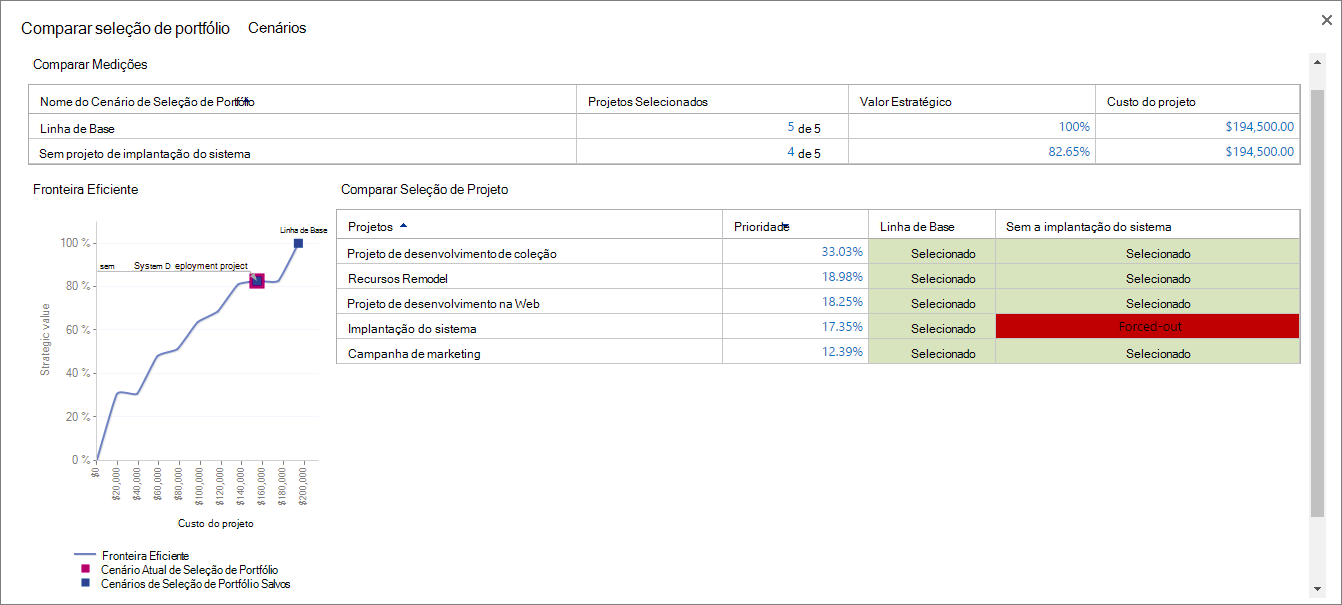
- Compare os cenários para ver os efeitos dos projetos dentro ou fora do portfólio, juntamente com o número de projetos, o valor estratégico, o custo do projeto e o gráfico de fronteira eficiente.
- Clique no botão Fechar .
Comprometer-se com um cenário de seleção de portfólio salvo
Você pode se comprometer com um cenário de seleção de portfólio salvo, incluindo o cenário de linha de base. Quando você se compromete com um cenário, as decisões de seleção de projeto são gravadas em campos nos projetos e modos de exibição de projeto.
- Na guia Análise , no grupo Seleção de Portfólio , clique na caixa Cenário e escolha o nome do cenário com o qual deseja se comprometer.
- Na guia Análise , no grupo Seleção de Portfólio , escolha Confirmar. Uma mensagem informa que essa seleção de portfólio será comprometida ao banco de dados do Project Web App e pode disparar ações de fluxo de trabalho para um projeto individual.
- Escolha OK. Sua seleção de portfólio está comprometida e pronta para a implementação do projeto.
Drivers de negócios de análise de portfólio Priorização de driver de análise de portfólioAnálise de portfóliosProject Server 2013 – Estratégia e Projeto Análise de portfólio com o Microsoft Server 2010