
Você pode usar o inspetor de tarefas do Microsoft Project para ver como as alterações em uma tarefa afetam o restante do projeto. Você também pode usá-lo para acompanhar as alterações de agendamento.
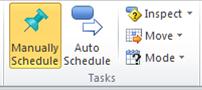
Para abrir o Inspetor de Tarefas, clique em uma tarefa. Em seguida, na guia Tarefa , no grupo Tarefas , clique em Inspecionar Tarefa. O painel Inspetor de Tarefas aparece à esquerda das informações do projeto.
Dica
Você pode clicar em tarefas diferentes sem fechar o painel Inspetor de Tarefas .
As informações a seguir aparecem no painel do Inspetor de Tarefas , conforme aplicável.
| Cabeçalho | Descrição | Exemplo |
|---|---|---|
| Início eatribuições reais | Se dados reais foram inseridos para a tarefa, a data de início real é exibida, juntamente com os dados que iniciaram a tarefa. | Você planeja uma tarefa para começar em 1º de março e atribui Jim à tarefa. Jim começa a trabalhar e relata 40 horas de trabalho real de 1º a 5 de março. Na semana seguinte, você deve revisar o plano da tarefa para acomodar uma data de início posterior. Depois de tentar mover a data de início para uma data posterior, você revisa o painel Inspetor de Tarefas para ver o que está causando o conflito de agendamento. A tarefa de Jim e a data de início real são exibidas. |
| atraso da redistribuição | Se você aplicou nivelamento para ajudar a equilibrar a carga de trabalho do recurso, suas tarefas podem ser atrasadas para evitar a superalocação. O painel Inspetor de Tarefas exibe a quantidade de tempo pela qual a tarefa selecionada é atrasada devido ao nivelamento de recursos. | Sua tarefa é continuamente atrasada à medida que os recursos são nivelados em todo o projeto. Você examina o painel Inspetor de Tarefas e vê que sua tarefa está atrasada em 10 dias enquanto você aguarda a disponibilidade do recurso atribuído. Com base nisso, você decide atribuir a tarefa a outro recurso para que a tarefa possa ser concluída sem o atraso. |
| Tipo de restrição e data | O tipo de restrição que está atualmente na tarefa, incluindo a data associada à restrição. | Recentemente, você recebeu um novo conjunto de tarefas para gerenciar. A pessoa que gerenciava as tarefas anteriormente já as inseria no Project. Ao modificar uma das tarefas para refletir uma alteração em uma das dependências da tarefa, você enfrenta problemas ao tentar estender a agenda em duas semanas. Você examina o painel Inspetor de Tarefas e descobre que a tarefa tem uma restrição Não Terminar Depois de, definida como uma data que cai no meio da extensão de duas semanas. |
| Tarefa resumo | Se você tiver restrições colocadas em uma tarefa resumo que afetam as datas das subtarefas, a tarefa resumo será listada no painel Inspetor de Tarefas quando a subtarefa for selecionada. | A data de início do projeto é 1º de março. Você cria uma tarefa resumo com várias subtarefas e define uma restrição Não iniciar antes de na tarefa resumo com a data de 10 de março. O painel Inspetor de Tarefas mostra a tarefa resumo para as subtarefas, pois suas datas de início estão sendo orientadas pela restrição Não Iniciar Antes de na tarefa resumo, em oposição à data de início do projeto. |
| Tarefas predecessoras | Se você vinculou suas tarefas, as tarefas predecessoras serão exibidas no painel Inspetor de Tarefas com seus tipos de restrição e a quantidade de tempo de atraso ou tempo de entrega integrado. Você pode clicar no nome de uma tarefa predecessora para ver seus drivers. | Duas das tarefas em seu plano de projeto são Teste e Lançamento. Você configura seu plano de projeto para refletir que a tarefa de lançamento começa 5 dias após a conclusão da tarefa de teste, para permitir algum tempo para observar anomalias no produto antes de liberá-lo para os clientes. Ao examinar o painel Inspetor de Tarefas para a tarefa Versão, você vê o link para a tarefa Teste, com uma restrição Terminar para Iniciar e um tempo de retardo de 5 dias. |
| Subtarefas | Se você selecionou uma tarefa resumo, o painel Drivers de Tarefa exibirá as subtarefas e as tarefas resumo que estão orientando a agenda. | Seu plano tem tarefas de resumo que representam cada fase do projeto. Sob cada tarefa de resumo há várias subtarefas, para refletir o trabalho que está sendo feito durante cada fase. Ao examinar o painel Inspetor de Tarefas para uma tarefa resumo, você vê um link para a subtarefa mais antiga que está orientando a data de início dessa fase. |
| Calendários | Se o período de trabalho descrito no calendário da tarefa selecionada estiver afetando a agenda da tarefa, o nome do calendário será exibido no painel Inspetor de Tarefas . Você pode clicar no nome do calendário para exibir informações sobre seu período útil e de folga. | Você está planejando um projeto com uma data de início definida para 1º de março. Seu plano de projeto usa um calendário padrão que só contabiliza de segunda a sexta-feira como período de trabalho. 1º de março cai em um sábado. À medida que você cria tarefas no projeto usando o calendário padrão, as tarefas são automaticamente atrasadas para iniciar no primeiro dia útil do mês, 3 de março. Para descobrir por que a data de início da tarefa é 3 de março em vez de 1º de março, examine o painel Inspetor de Tarefas para as tarefas. Um link para o calendário padrão é exibido. |
| Agendado manualmente ou agendado automaticamente | Se você selecionou uma tarefa agendada manualmente, o painel Inspetor de Tarefas fornecerá a opção de agendar automaticamente a tarefa, permitindo que o Project calcule datas com base em links, restrições e outros fatores. | Ao criar seu plano de projeto, você deixou várias tarefas de lado porque não sabia quanto tempo elas levariam. Agora que você sabe, pode agendar automaticamente a tarefa para que o Project faça o cálculo para você. Use o painel Inspetor de Tarefas para ver como a tarefa é afetada por outras tarefas. |
Observação
- Se você inseriu outro projeto no projeto atual, primeiro deverá expandir a tarefa de resumo do projeto antes de exibir as informações desse projeto no painel Inspetor de Tarefas . Se a tarefa não for expandida, você receberá uma mensagem de erro.
- Se as informações no painel Inspetor de Tarefas estiverem incorretas ou você não tiver certeza de sua precisão, pressione F9 para recalcular o projeto e atualizar as informações usando os dados atuais do projeto.