
Um limite de página pode dar mais estilo à sua publicação, bem como adicionar um aspeto e funcionalidade profissionais. Pode adicionar um limite de página a uma única página ou a todas as páginas. Se estiver a adicionar um limite a todas as páginas, terá de adicioná-lo apenas à página master e este será apresentado em todas as páginas.
Adicionar um limite a uma página de master
Para adicionar um limite a todas as páginas da publicação, adicione o limite à página master.
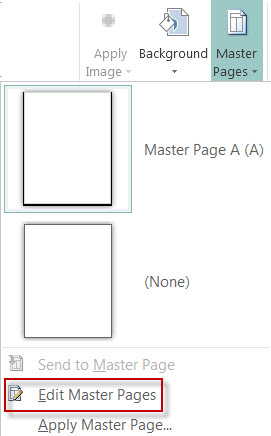
Clique emPáginas Mestrasde Estrutura> da Página.
Selecione a sua página master e clique em Editar Páginas Mestras.
> Clique emFormas de Base e, na secção Formas Básicas, clique em
 Retângulo.
Arraste na página para desenhar o limite da página.
Clique com o botão direito do rato no limite e, em seguida, selecione Formatar Forma Automática.
Observação
Certifique-se de que a opção Preenchimento de Forma está definida como Sem Preenchimento ou a página será preenchida completamente com a cor de preenchimento.
Dica
Para adicionar a borda igualmente tanto dentro quanto fora do retângulo, em vez de apenas dentro, desmarque a caixa de seleção Desenhar borda dentro do quadro. Isso ajuda a evitar que a borda se sobreponha a objetos situados dentro do retângulo.
Clique no separador Cores e Linhas , selecione uma cor e tipo de linha e, em seguida, clique em OK.
No separador Página Mestra , clique em Fechar Página Mestra.
Adicionar um limite de linha a uma única página
Com a página selecionada , clique em>Formas de Base.
Na secção Formas Básicas, clique em
retângulo e, em seguida, arraste para desenhar o limite da página.Importante
Se já existirem itens na página, como imagens ou caixas de texto, envie o retângulo para trás ao selecionar o retângulo e clicar em EnviarPara Trás >Enviar Para Trás. Isto colocará tudo sobre o retângulo.
Clique com o botão direito do rato no limite e, em seguida, selecione Formatar Forma Automática.
Observação
Certifique-se de que a opção Preenchimento de Forma está definida como Sem Preenchimento ou a página será preenchida completamente com a cor de preenchimento.
Dica
Para adicionar a borda igualmente tanto dentro quanto fora do retângulo, em vez de apenas dentro, desmarque a caixa de seleção Desenhar borda dentro do quadro.
Clique no separador Cores e Linhas , selecione uma cor e tipo de linha e, em seguida, clique em OK.
Adicionar uma borda com padrão predefinido a uma página
- Com a página selecionada , clique em>Formas de Base.
- Na secção Formas Básicas, clique em retângulo e, em seguida, arraste para desenhar o limite da página.
- Clique com o botão direito do rato no limite e, em seguida, selecione Formatar Forma Automática.
- Clique no separador Cores e Linhas e, em seguida, clique em LimitesArt.
- Na lista Limites Disponíveis , clique no limite pretendido e, em seguida, clique em OK.
Criar uma borda personalizada
Para dar um toque extra, crie uma borda personalizada com base em um arquivo de imagem, uma fotografia digitalizada ou uma imagem que você criou em um programa de desenho. A borda personalizada será armazenada com as bordas artísticas do Publisher.
Observação
O ficheiro de imagem que utiliza para um limite personalizado tem de ter menos de 64 quilobytes (KB).
Clique em Limites Artísticos e, na caixa de diálogo apresentada, clique em Criar Personalizado.
Clique em Selecionar Imagem.
Na caixa de diálogo Inserir Imagens , navegue para a imagem que pretende utilizar, quer no seu computador, quer a partir da pesquisa imagens do Bings.
Clique na imagem e, em seguida, clique em Inserir.
Na caixa de diálogo Nome limite Personalizado , atribua um nome ao limite personalizado e, em seguida, clique em OK.
Observação
Se a imagem for demasiado grande (superior a 64 KB) ou se contiver texto, poderá receber uma mensagem de erro. Se isto acontecer, selecione uma imagem mais pequena.
Remover um limite
Selecione o limite.
Observação
Para remover um limite numa página master, clique em Página Mestra no separador Ver e, em seguida, selecione o limite.
Pressione Delete.
Confira também
Adicionar um limite à volta de uma caixa de texto, imagem ou outro objeto no Publisher