
Importante
Após outubro de 2026, o Microsoft Publisher não terá mais suporte. Microsoft 365 assinantes não terão mais acesso. Saiba mais sobre a desativação do Publisher.
O Publisher é um ótimo aplicativo para criar publicações visualmente avançadas e com aspecto profissional sem fazer grandes investimentos de dinheiro e tempo em um aplicativo complicado de editoração eletrônica.
Você pode criar coisas simples, como cartões memorativos e etiquetas, ou projetos mais complexos, como anuários, catálogos e boletins informativos profissionais por e-mail.
Criar uma publicação
Todas as publicações começam com um modelo, mesmo que seja um modelo em branco. O truque é encontrar um modelo com o aspecto que você deseja para sua publicação final. O Publisher vem com modelos internos.
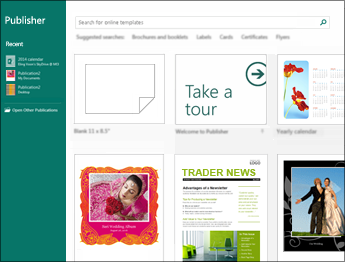
Clique em Arquivo>Novo e siga um destes procedimentos:
- Escolha um dos modelos Em Destaque, e clique em Criar.
- Para usar um dos modelos instalados no Publisher, escolha Interno, role para clicar na categoria desejada, escolha um modelo e clique em Criar.
- Para localizar um modelo no Office.com, use a caixa Pesquisar modelos online para localizar o que você precisa. Insira "boletim informativo", por exemplo, role até um modelo que você gosta e clique em Criar.
Salvar sua publicação
Salvar sua publicação pela primeira vez
Clique em Arquivo>Salvar como.
Em Salvar como, escolha onde deseja salvar sua publicação.

- O OneDrive é um serviço gratuito da Microsoft que fornece armazenamento de arquivos online protegido por senha.
- Outros Locais da Web incluem sites que você usou recentemente e um botão Procurar para salvar sua publicação em qualquer site ao qual você tenha acesso.
- Computador inclui qualquer pasta em seu computador.
- Adicionar um local permite adicionar um local online para salvar sua publicação.
Insira o nome de sua publicação e clique em Salvar.
Depois de salvar sua publicação uma vez, basta clicar em Salvar Arquivo> sempre que quiser salvá-la.
Se você quiser alterar o nome do arquivo ou o local da publicação, clique em Arquivo>Salvar como e salve a publicação como se estivesse salvando pela primeira vez.
Adicionar imagens a sua publicação
- Clique emImagens Iniciais>.
- Use as opções na caixa de diálogo Inserir Imagens para localizar a imagem que deseja usar.
Adicionar texto a sua publicação
Adicione texto à sua publicação inserindo primeiro uma caixa de texto. A maioria dos modelos contém caixas de texto que você pode preencher, mas também é possível adicionar suas próprias caixas de texto.
Primeiro: adicionar uma caixa de texto
- Clique em Caixade Texto de Desenho Inicial> e arraste o cursor em forma de cruz para desenhar uma caixa onde deseja texto.

- Digitar texto na caixa de texto.
Se o texto que você digita é longo demais para a caixa de texto, você pode fazer a caixa de texto ficar maior ou vinculá-la a outra caixa de texto.
Segundo: vincular as suas caixas de texto
Você pode vincular caixas de texto para que o texto flua de uma caixa para a outra.
- Quando uma caixa de texto contiver texto em excesso, uma pequena caixa com reticências aparecerá no lado inferior direito da caixa de texto.

- Criar uma nova caixa de texto.
- Clique no indicador de estouro e o cursor mudará para um jarro.

- Passe para a nova caixa de texto e clique nela.
O texto excedente aparecerá em uma nova caixa de texto.
Agora, conforme você adiciona o texto, ele flui de uma caixa de texto para a outra. Se acabar o espaço na segunda caixa, você pode vinculá-la a outra caixa de texto e o texto fluirá por todas as três caixas.
Adicionar Blocos de Construção a sua publicação
Os blocos de construção são partes reutilizáveis do conteúdo; por exemplo, títulos, calendários, bordas e anúncios. O Publisher tem blocos de construção internos, ou você pode criar seus próprios blocos de construção.
- No painel Navegação de Página, selecione uma página da publicação.
- Em Inserir>blocos de construção, escolha uma galeria de blocos de construção.

- Role para localizar um bloco de construção ou clique em Mais <nome> da galeria para abrir a Biblioteca de Blocos de Construção.
- Clique em um bloco de construção.
Imprimir sua publicação
Clique em Impressão de Arquivo>.

Em Imprimir, insira o número de cópias a serem impressas na caixa Cópias do trabalho de impressão.
Verifique se a impressora correta está selecionada.
Observação
As propriedades de sua impressora padrão são inseridas automaticamente.
Em Configurações, siga estes procedimentos:
- Verifique se foi selecionado o intervalo correto de páginas ou seções.
- Selecione o formato de layout para impressão.
- Defina o tamanho do papel.
- Defina se a impressão deve ser feita em um único lado ou nos dois lados do papel.
- Se a impressora puder imprimir em cores, escolha se deseja imprimir em cores ou em escala de cinza.
- Clique no botão Imprimir quando estiver pronto para imprimir.