
Importante
Após outubro de 2026, o Microsoft Publisher não terá mais suporte. Microsoft 365 assinantes não terão mais acesso. Saiba mais sobre a desativação do Publisher.
Você pode usar o email ou a mala direta quando quiser criar um grande número de documentos que são em sua maioria idênticos, mas incluem algumas informações exclusivas. Por exemplo, você pode usar a mala direta para criar publicações personalizadas individualmente com anotações personalizadas ou endereços e saudações exclusivos. Você também pode usar a mala direta para criar um anúncio de produto que deseja personalizar antes de enviar para pessoas específicas. O texto da publicação é sempre o mesmo, mas o nome e o endereço são diferentes para cada destinatário.
Neste artigo
- Escolher Mala Direta ou Mala Direta Email
- Criar ou conectar-se à lista de destinatários
- Prepare sua publicação
- Criar a publicação mesclada
- Cancelar uma mesclagem
Escolher Mala Direta ou Mala Direta Email
A primeira coisa a fazer é escolher se você está criando uma mala direta para impressão ou uma mala direta para distribuição online.
- Clique na guia Correspondências e escolha Mala Direta ou Mala Direta.
Criar ou conectar-se à lista de destinatários
Para executar uma mala direta, você precisará abrir uma publicação nova ou existente e conectar-se a uma fonte de dados (um arquivo que contém as informações exclusivas que você deseja incluir). Um arquivo de dados pode conter uma lista de nomes e endereços, dados de produtos ou imagens. O arquivo de dados pode estar em uma variedade de formatos, incluindo:
- Lista de contatos do Outlook
- Planilhas do Excel
- Tabelas do Word
- Tabelas do banco de dados do Access
- Arquivos de texto nos quais tabulações ou vírgulas separam as colunas e os retornos de parágrafo separam as linhas
Você pode se conectar a uma lista ou fonte de dados existente ou pode criar uma nova lista de destinatários. Se você quiser usar apenas algumas entradas em sua lista, poderá filtrar sua lista por um critério específico. Você também pode classificar os itens em ordem alfabética.
Observação
Se você quiser mesclar imagens em suas páginas de publicação, sua fonte de dados deverá incluir nomes de arquivo ou caminhos para os arquivos de imagem que você deseja mesclar. Não inclua as imagens ou imagens reais na fonte de dados.
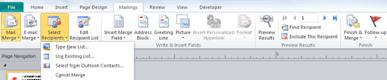
Usar uma lista existente
- Clique em Correspondências>, selecionar destinatários,>usar lista existente.
Por padrão, o Publisher armazena fontes de dados na pasta Minhas Fontes de Dados . Talvez seja necessário navegar para localizar sua fonte de dados. - Na caixa de diálogo Selecionar Fonte de Dados , clique na fonte de dados desejada e clique em Abrir.
Dependendo do tipo de fonte de dados selecionada, outras caixas de diálogo podem aparecer solicitando informações específicas. Por exemplo, se sua fonte de dados for uma pasta de trabalho do Excel com informações sobre várias planilhas, você precisará selecionar a planilha que contém as informações desejadas.
Selecionar nos Contatos do Outlook
- Clique em Correspondências>, Selecionar Destinatários>,Selecionar a partir de Contatos do Outlook.
Se você for solicitado a escolher um perfil de email, clique no perfil desejado e clique em OK. - Na caixa de diálogo Selecionar Contatos, clique na lista de contatos desejada e clique em OK.
Todos os contatos da pasta aparecem na caixa de diálogo Destinatários da Mala Direta , onde você pode filtrar e classificar a lista de destinatários a serem incluídos na mala direta.
Digite uma nova lista
Se você não tiver uma lista existente à qual se conectar, poderá criar uma nova lista.
Clique em Correspondências>,Selecionar Destinatários,>Digitar Nova Lista.
Na caixa de diálogo Nova Lista de Endereços , digite as informações para a primeira entrada nos campos relevantes para sua correspondência.
Observação
Para alterar as colunas padrão, clique em Personalizar Colunas e adicione, exclua, renomeie e reordene as colunas na lista.
Quando terminar de inserir as informações da primeira entrada, clique em Nova Entrada.
Repita as etapas 2 e 3 até terminar de adicionar entradas e clique em OK.
Na caixa de diálogo Salvar Lista de Endereços , digite um nome para a lista de endereços na caixa Nome do arquivo e salve-a.
Observação
Por padrão, o Publisher salva listas de endereços na pasta Minhas Fontes de Dados . É melhor manter a lista de endereços aqui porque essa também é a pasta padrão em que o Publisher procura fontes de dados.
Todos os contatos de sua nova lista aparecem na caixa de diálogo Destinatários da Mala Direta , onde você pode filtrar e classificar a lista de destinatários a serem incluídos na mala direta.
Selecionar destinatários
Na caixa de diálogo Destinatários da Mala Direta , você pode selecionar os destinatários que deseja incluir na mala direta. Marque as caixas de seleção ao lado dos destinatários a serem incluídos e desmarque as caixas de seleção ao lado dos destinatários a serem excluídos.
Se você quiser usar apenas algumas entradas em sua lista, poderá filtrar a lista por um campo ou critério específico. Depois de filtrar a lista, você pode usar as caixas de marca para incluir e excluir registros.
Filtrar itens na lista:
Clique na seta ao lado do título da coluna do item pelo qual você deseja filtrar.
Clique em qualquer uma das seguintes opções:
(Em branco) exibe todos os registros em que o campo correspondente está em branco.
(Não em branco) exibe todos os registros nos quais o campo correspondente contém informações.
(Avançado) abre a caixa de diálogo Filtrar e Classificar , que você pode usar para filtrar em vários critérios. Você também pode clicar em Filtrar em Refinar lista de destinatários na caixa de diálogo Destinatários da Mala Direta para abrir a caixa de diálogo Filtrar e Classificar .
Para selecionar ou desmarcar rapidamente todos os itens, marque ou desmarque o título da coluna da caixa de marca.
Dica
Se sua fonte de dados contiver registros que compartilham as mesmas informações e houver dez ou menos valores exclusivos na coluna, você poderá filtrar por informações específicas. Por exemplo, se houver vários endereços que listam a Austrália como o país/região, você poderá filtrar por Austrália.
A caixa de diálogo Destinatários da Mala Direta exibe somente os registros designados. Para exibir todos os registros novamente, clique em (Todos).
Se quiser ver os itens em ordem alfabética, você poderá classificá-los na sua lista.
Classificar itens na lista:
- Na caixa de diálogo Destinatários da Mala Direta , clique no título da coluna do item que você deseja classificar. Por exemplo, se quiser exibir a lista em ordem alfabética pelo sobrenome, clique no título da coluna Sobrenome .
- Para classificar usando vários critérios, na caixa de diálogo Destinatários da Mala Direta , clique em Classificar. Na caixa de diálogo Filtrar e Classificar exibida, selecione os critérios pelos quais você deseja classificar.
Prepare sua publicação
Uma mala direta cria vários documentos a partir de um único modelo usando informações de espaço reservado e informações exclusivas que são adicionadas às informações de espaço reservado em cada documento. Depois de reunir a lista de destinatários, você pode preparar o modelo principal.
Inserir uma caixa de texto
- Clique em Inserir>Desenhar Caixa de Texto
 .
. - Na publicação, aponte para o local onde deseja que um canto da caixa de texto apareça e arraste na diagonal até obter o tamanho desejado da caixa de texto.
Adicione o texto que você deseja em todas as versões
- Clique dentro da caixa de texto e digite o texto que você deseja que apareça em todas as versões da publicação de mala direta.
Adicionar campos de dados à sua publicação

Na publicação de mala direta, clique dentro da caixa de texto onde deseja inserir o campo de dados.
Insira uma das seguintes opções:
Bloco de endereços com nome, endereço e outras informações:
No grupo Gravar & Inserir Campos , clique em Bloco de endereços.
Na caixa de diálogo Inserir Bloco de Endereço, clique nos elementos de endereço que você deseja incluir e clique em OK.
Observação
Se os nomes dos campos de dados em sua fonte de dados não corresponderem aos nomes dos campos que o Publisher usa para o bloco de endereço, talvez seja necessário clicar em Coincidir Campos na caixa de diálogo Inserir Bloco de Endereço . Na caixa de diálogo Coincidir Campos , use as listas suspensas para selecionar os campos da fonte de dados que correspondem aos campos do Publisher.
Linha de saudação
No grupo Gravar & Inserir Campos , clique em Linha de saudação.
Na caixa de diálogo Linha de Saudação , selecione o formato de linha de saudação, que inclui a saudação, o formato do nome e a pontuação seguinte.
Selecione o texto que você deseja que apareça nos casos em que o Publisher não pode interpretar o nome do destinatário; por exemplo, quando a fonte de dados não contiver nome ou sobrenome de um destinatário, mas apenas o nome de uma empresa, e clique em OK.
Observação
Se os nomes dos campos de dados em sua fonte de dados não corresponderem aos nomes dos campos que o Publisher usa para a linha de saudação, talvez seja necessário clicar em Coincidir Campos na caixa de diálogo Linha de Saudação . Na caixa de diálogo Coincidir Campos , use as listas suspensas para selecionar os campos da fonte de dados que correspondem aos campos do Publisher.
Imagem
- No grupo Gravar & Inserir Campos , clique em Imagem e clique em Inserir Campo de Imagem.
- Na caixa de diálogo Inserir Campo de Imagem , selecione o campo de imagem a ser inserido.
-
Observação
Se você quiser mesclar imagens em suas páginas de publicação, sua fonte de dados deverá incluir nomes de arquivo ou caminhos para os arquivos de imagem que você deseja mesclar. Não inclua as imagens ou imagens reais na fonte de dados.
Campos individuais de informação
- No grupo Gravar & Inserir Campos , selecione Inserir Campo de Mesclagem e clique nos campos que deseja incluir na caixa de texto.
Formatar os campos de dados
Você pode aplicar formatos aos campos de dados e a qualquer outro texto que tenha adicionado (como uma saudação de Olá ou uma saudação como Caro...) para alterar a aparência dos dados mesclados. Para formatar os dados mesclados, você precisará formatar os campos de dados na publicação de mala direta.
Na publicação de mala direta, selecione o campo que contém as informações que você deseja formatar.
- Se o campo for um Bloco de Endereço ou uma Linha de Saudação, no grupo Gravar & Inserir Campos , selecione Formatar.
- Se o campo for um campo de dados individual, no menu Formatar Ferramentas de Caixa de Texto , clique em Fonte e selecione as opções desejadas.
- Se o campo selecionado for reconhecido pelo Publisher como sendo um número, moeda, data ou hora, clique em Formatar e altere a formatação de como esses tipos de campos são exibidos.
Visualizar os dados do destinatário nos campos de dados da sua publicação
Você pode examinar como a publicação será exibida com dados reais nos campos mesclados.
Para visualizar a publicação, clique em Visualizar Resultados e siga um destes procedimentos:
- Para visualizar as entradas em ordem, clique nos botões de navegação

 para ver como cada entrada aparecerá em sua publicação mesclada.
As informações do primeiro registro da fonte de dados preenchem os campos de mesclagem. Não é possível editar as entradas da fonte de dados nas páginas da publicação, mas você pode formatar, mover ou excluir campos de dados nelas. - Para localizar e visualizar uma entrada específica na fonte de dados, clique em Localizar um destinatário e insira os critérios de pesquisa na caixa de diálogo Localizar Entrada .
Se precisar, você pode fazer alterações na sua lista de destinatários. Siga um destes procedimentos:
- Para excluir um destinatário específico da mesclagem, clique em Excluir este destinatário.
- Para alterar a lista de destinatários, clique em Editar lista de destinatários e faça as alterações na caixa de diálogo Destinatários da Mala Direta .
Depois de concluir a publicação de mala direta e inserir todos os campos de mala direta, Arquivo> , clique em Salvar como, nomeie a publicação e clique em Salvar.
Criar a publicação mesclada
Para criar a publicação mesclada, clique no botão Concluir & mesclar e siga as instruções abaixo para imprimir, visualizar, salvar, adicionar as páginas mescladas a outra publicação ou enviá-las por email.
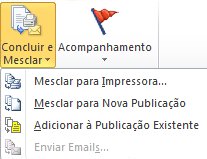
Imprimir a publicação mesclada
Clique em Mesclar para Impressora.
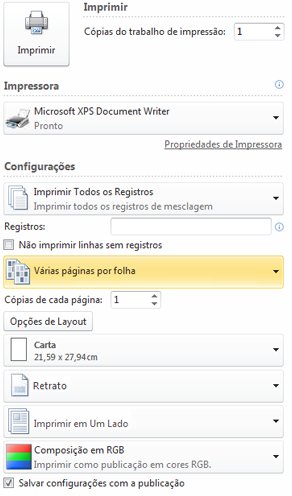
No espaço de impressão, selecione as opções desejadas e clique em OK.
Importante
Para imprimir diferentes conjuntos de dados de mesclagem — por exemplo, nomes e endereços diferentes — em cada folha de papel, clique em Várias páginas por folha na seção Opções de impressão . Se você escolher Várias cópias por folha, cada folha de papel conterá várias cópias dos mesmos dados.
Salvar a publicação mesclada para mais tarde
Se quiser editar suas páginas mescladas, salvá-las para uso posterior ou imprimi-las posteriormente, você poderá coletar e salvar todas as páginas mescladas como uma única nova publicação mesclada que contém os dados reais em vez de campos de mesclagem.
- Clique em Mesclar para Nova Publicação.
- Na nova publicação, no painel de tarefas Mala Direta , clique em Salvar esta publicação. Nomeie sua nova publicação e clique em Salvar.
Adicionar as páginas mescladas a uma publicação existente
Se você planeja adicionar suas páginas mescladas ao final de uma publicação existente, verifique se a publicação de mala direta corresponde à publicação existente das seguintes maneiras:
- Tamanho da página (altura e largura)
- Exibição de página (página espelhada de uma página ou de duas páginas)
- Tipo de publicação (Web ou impressão)
- Ordem das páginas (da esquerda para a direita ou da direita para a esquerda)
O Publisher adiciona páginas mescladas a uma publicação nova ou existente, mas não pode adicioná-las a uma publicação aberta. Se uma publicação com a qual você deseja mesclar estiver aberta, salve-a e feche-a antes de concluir a mesclagem.
- Clique em Adicionar à publicação existente.
- Na caixa de diálogo Abrir Publicação , localize a publicação à qual você deseja adicionar as páginas mescladas e clique em Abrir.
- Na publicação existente, clique em Salvar esta publicação no painel de tarefas Mala Direta para salvar as atualizações.
Enviar mensagens de email
Se você estiver criando uma mala direta, a única opção disponível em Concluir & Mesclagem será Enviar Email Mensagem.
- Clique em Enviar Mensagem de Email.
- Na caixa de diálogo Mesclar para Email, selecione o campo destinatário na lista suspensa Para. Na maioria dos casos, será o Endereço de Email.
- Em Assunto, digite a linha de assunto. Em Itens a serem inseridos, clique nos campos de dados que deseja inserir na linha de assunto.
- Clique em Opções para especificar outras opções desejadas, como destinatários Cc ou Cco ou anexos de mensagens, e clique em Enviar.
Salvar a publicação de mala direta
Se você também salvar a publicação que contém os campos mesclados, poderá voltar e editar os campos e criar uma nova publicação mesclada. Para salvar a publicação mesclada, faça o seguinte:
- Clique emSalvar arquivo>.
- Nomeie a publicação e clique em Salvar.
Cancelar uma mesclagem
Você pode cancelar uma mesclagem para desconectar uma publicação de mala direta ou um modelo de mala direta de sua fonte de dados.
Clique na guia >Correspondências, selecione Destinatários e clique em Cancelar Mesclagem.
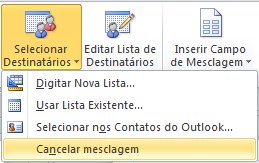
Quando for perguntado se você deseja cancelar a mesclagem, clique em Sim.
Observação
Se você cancelar uma mala direta, campos diferentes de Campos de Endereço, Linhas de Saudação e Blocos de Endereço serão convertidos em texto regular.