
Crie um rótulo para todos em sua lista mais rapidamente usando uma mala direta. A configuração demora um pouco, mas você pode imprimir todas as etiquetas ao mesmo tempo. E você pode salvar a configuração da etiqueta para usar na próxima vez que quiser imprimir etiquetas.
Escolha um modelo que corresponda aos seus rótulos
Se você tiver um pacote de etiquetas com um número de produto específico, procure um modelo para esse produto.
- Clique em Arquivo>Novo e digite o número do fabricante (como Avery 8871) na caixa de pesquisa.
- Selecione um modelo, exiba a descrição para garantir que ela funcione com o número do produto da etiqueta e clique em Criar.
Conectar a publicação de etiquetas à sua lista de endereços
A próxima etapa é conectar a folha de etiquetas a uma fonte de dados. A fonte de dados é um arquivo que contém sua lista de endereços.
Você pode usar seus Contatos do Outlook ou uma lista de endereços que está em uma planilha do Excel ou em um banco de dados do Access. Se você ainda não tiver uma lista, poderá digitar uma no Publisher.
Se você ainda não tem uma lista
Comece reunindo as informações de todas as pessoas que você deseja em sua lista de endereços.
No Publisher, clique em Correspondências>Selecionar Destinatários>Digite uma Nova Lista.
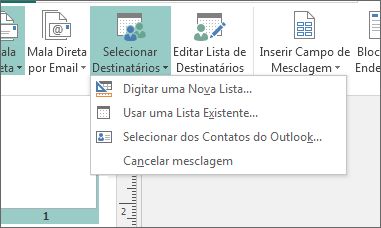
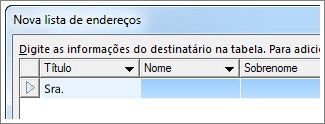
Na primeira linha, digite as informações para a primeira pessoa da sua lista.
Dica
Para alterar as colunas no Publisher, clique no botão Personalizar colunas . Você pode adicionar, excluir, renomear e reordenar as colunas na lista.
Depois de inserir todas as informações para essa pessoa, pressione Nova Entrada e digite as informações para a próxima pessoa na sua lista.
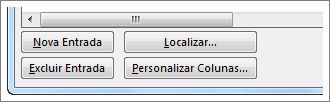
Depois de adicionar todos à sua lista, clique em OK.
Na caixa de diálogo Salvar Lista de Endereços , digite um nome para a lista de endereços na caixa Nome do arquivo e selecione a pasta onde deseja salvar a lista.
Se você já tiver uma lista de endereços
- Clique em Correspondências>e Selecionar Destinatários.
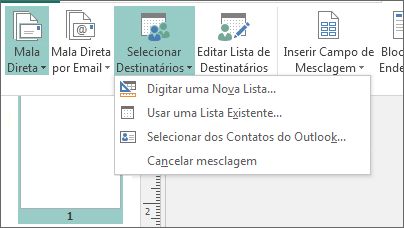
- Se sua lista estiver em uma planilha ou banco de dados, clique em Usar uma Lista Existente, navegue até o arquivo que contém sua lista, clique nela e clique em Abrir. (Se você for solicitado a selecionar uma tabela, clique em OK.)
- Se você quiser usar seus Contatos do Outlook, clique em Escolher entre os Contatos do Outlook, clique na pasta de contatos que deseja usar e clique em OK.
Escolha quais destinatários incluir
Quando você usa uma lista existente ou seus contatos do Outlook, o Publisher inclui todos no arquivo ou na pasta de contatos. Para o seu projeto, você pode querer restringir essa lista.
- Clique em Editar Lista de Destinatários.
- Na caixa de diálogo Destinatários da Mala Direta, marque as caixas ao lado das pessoas que você deseja incluir e desmarque as caixas ao lado das pessoas que você não deseja incluir desta vez.
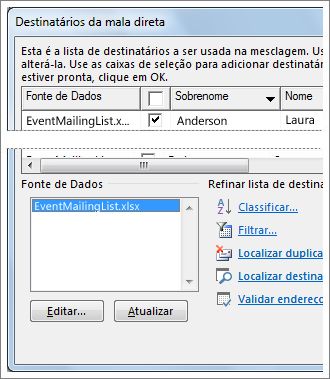
Para facilitar a localização das pessoas que você deseja incluir, você pode classificar ou filtrar sua lista.
Classificar itens na lista
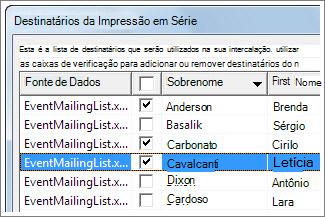
Na caixa Destinatários da Mala Direta , clique no título da coluna que você deseja classificar.
Por exemplo, se quiser exibir a lista em ordem alfabética pelo sobrenome, clique no título da coluna Sobrenome .Dica
Para classificar por mais de um item (por exemplo, por estado e por cidade), clique em Classificar em Refinar lista de destinatários na caixa Destinatários da Mala Direta . Na caixa de diálogo Filtrar e Classificar , selecione o que você deseja classificar.
Marque as caixas ao lado das pessoas que você deseja incluir e desmarque as caixas ao lado das pessoas que você não deseja incluir desta vez.
Filtrar itens na lista
Clique na seta ao lado do título da coluna que você deseja filtrar.
Clique em (Em branco) ou (Não em branco) para obter um filtro geral. Para filtrar algo mais específico, por exemplo, apenas pessoas que moram em uma cidade específica, clique em (Avançado) e preencha as caixas do que você deseja filtrar.
Dica
Na caixa Filtrar e Classificar , você também pode filtrar por mais de um item.
Marque as caixas ao lado das pessoas que você deseja incluir e desmarque as caixas ao lado das pessoas que você não deseja incluir desta vez.
Para exibir todos os registros novamente, clique em (Todos).
Adicionar os endereços às suas etiquetas
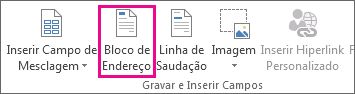
Clique emBloco de Endereçopara Correspondências>.
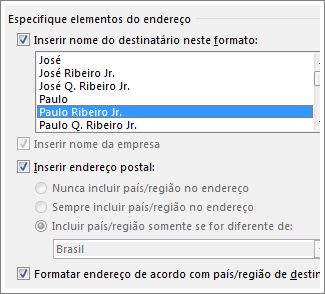
Escolha como deseja que o nome apareça.
Dica
Para ter certeza de que o Publisher localize os nomes e endereços em sua lista, clique em Coincidir Campos. Verifique se os campos que você deseja aparecem na lista. Se estiver escrito Não Correspondente em um campo desejado, clique na lista suspensa desse campo e clique no nome de coluna que corresponde a essa coluna na lista.
Clique em OK.
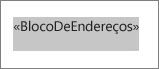
O Publisher adiciona um campo de mala direta à publicação. Quando você concluir a mesclagem, o Publisher substituirá esse campo por um endereço em cada rótulo.Observação
Se você estiver criando outros tipos de etiquetas e quiser adicionar informações diferentes, clique emInserir Campo de Mesclagem de Correspondências> e clique no nome das informações que deseja adicionar.
Formatar os endereços
- Na publicação, selecione o campo Bloco de endereço , incluindo as marcas no início e no final dele.
- Clique em Formato de Ferramentas de Caixa de Texto e escolha a Fonte, o Tamanho da Fonte e a Cor da Fonte desejados.
Visualizar suas etiquetas
Agora você pode marcar a aparência das etiquetas antes de executar a mesclagem.
- Clique em Visualizar Resultados e clique nas setas para garantir que os rótulos tenham a aparência desejada.
Dica
Para localizar e visualizar uma entrada específica na fonte de dados, clique em Localizar Destinatário, digite o que você está pesquisando na caixa Localizar Entrada e clique em Localizar Próximo.
Observação
- Se você vir um nome que pretendia deixar de fora da mesclagem, ainda poderá removê-lo clicando em Excluir este destinatário.
- Se você perceber que está com a lista errada, clique em Editar Lista de Destinatários e classifique ou filtre para obter a lista desejada.
Imprimir as etiquetas
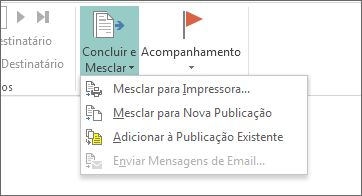
- Clique em Concluir & Mesclar>Mesclar para Impressora.
- Em Configurações, certifique-se de que o Publisher diga Várias páginas por planilha.
- Clique em Imprimir.
Guarde a configuração da etiqueta para uso posterior
Depois de concluir a mesclagem, salve o arquivo de etiqueta para que você possa usá-lo novamente.
- Clique em Arquivo>Salvar como.
- Clique no local em que deseja salvar o arquivo de etiquetas e clique em Procurar.
- Digite um nome para a publicação de etiquetas na caixa Nome do arquivo e clique em Salvar.
O arquivo de rótulo permanece conectado à sua lista de endereços. Para criar rótulos novamente, abra o arquivo e clique em Sim quando o Publisher solicitar que você mantenha essa conexão. Em seguida, se quiser alterar que pessoas ou itens serão incluídos na mesclagem, clique em Editar Lista de Destinatários para classificá-los, filtrá-los e selecioná-los.