
O principal uso do Publisher é produzir publicações de impressão de alta qualidade. Elas podem ser impressas em uma impressora de área de trabalho ou enviadas para uma repositório de cópias ou uma loja de impressão comercial. Para obter informações para ajudar você a escolher entre essas opções, consulte Impressão: escolha entre área de trabalho, repositório de cópias e impressão comercial.
Observação
A janela de visualização pode ser exibida em preto e branco, mesmo que suas publicações incluam cor se a impressora selecionada não oferecer suporte à impressão de cores ou se a impressora selecionada for compatível com a cor e você tiver selecionado a configuração de Dimensionamento de Cinza Composto.
Onde está o comando de impressão?
No Publisher 2010 e posterior, o comando Imprimir está na exibição Backstage. Para acessar a exibição backstage, clique na guia Arquivo no canto superior esquerdo do  do Editor . Além da impressão, o modo de exibição Backstage contém comandos para salvar, abrir e fechar arquivos, bem como informações sobre a publicação atual e o compartilhamento da publicação e opções do Publisher.
Configurações de impressão e visualização de impressão
A exibição de bastidores para impressão é assim.
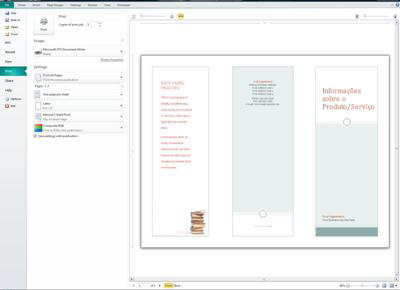
As configurações de impressão estão à esquerda e o painel de visualização está à direita. As configurações à esquerda afetarão a publicação impressa, enquanto as configurações à direita afetam apenas sua exibição da publicação.
Observação
Alguns desses controles dependem de outras configurações; por exemplo, o controle de cores só estará disponível se sua impressora puder imprimir em cores, e o controle deslizante de transparência frontal/traseiro só estará disponível se você escolher imprimir em ambos os lados do papel.
Você pode usar as configurações de impressão para configurar as seguintes opções.
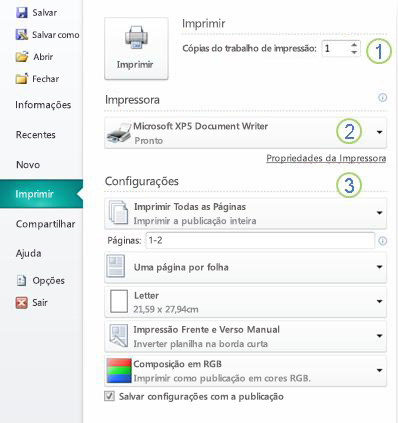
| 1 | Imprimir | Insira o número de cópias do trabalho de impressão que você deseja imprimir e pressione Imprimir para enviar o trabalho para sua impressora. |
|---|---|---|
| 2 | Impressora | Além de selecionar em uma lista de impressoras disponíveis, você também pode adicionar uma nova impressora, acessar as Propriedades da Impressora e imprimir em um arquivo. |
| 3 | Configurações | A seção de configurações fornece controle sobre:
|
Observação
No Publisher, o tamanho da página refere-se a uma área de trabalho de sua publicação. O tamanho de papel ou folha é o tamanho do papel que você usa para impressão. Uma folha de papel pode conter várias páginas e uma página grande pode ser impressa em várias planilhas.
O painel de visualização é alterado para refletir as alterações feitas nas configurações de impressão.
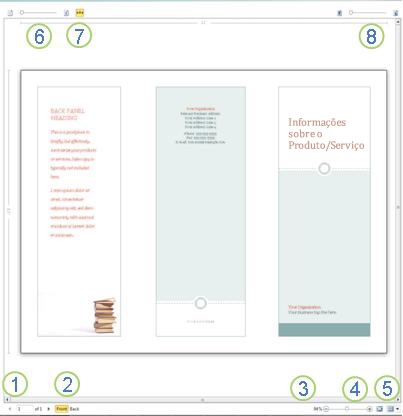
Ele também fornece o seguinte.
| 1 | Navegação de planilha | Passe pelas planilhas de sua publicação. |
|---|---|---|
| 2 | Botões Front and Back | Esses botões estão disponíveis quando você imprime em ambos os lados da folha de papel: clique para exibir a parte frontal ou traseira da planilha. |
| 3 | Zoom slider | Deslize para a esquerda para ampliar e deslize para a direita para ampliar sua publicação. |
| 4 | Ajuste à planilha | Se você estiver exibindo mais de uma planilha, este botão ampliará para exibir uma planilha. |
| 5 | Exibir várias planilhas | Se sua publicação for impressa em várias folhas de papel, você poderá usar esse botão para visualizar mais de uma planilha por vez. |
| 6 | Mostrar/ocultar números de página | Este controle deslizante mostrará a ordem das páginas que estão sendo impostas às folhas de papel. Isso é particularmente útil quando você está imprimindo uma publicação com mais de uma página na planilha, como uma card de saudação. |
| 7 | Mostrar/ocultar as réguas | Mostra ou oculta as réguas para a altura e largura da folha de papel selecionada no momento. Se você alterar o tamanho do papel em Configurações, as réguas serão alteradas de acordo. |
| 8 | Controle deslizante de exibição transparente | f você estiver imprimindo em dois lados da folha, este controle deslizante permitirá que você veja até o outro lado da folha, como manter o papel impresso sobre uma tabela leve. Isso permite que você tenha certeza de que sua publicação se alinha corretamente em ambos os lados da folha de papel. |
Imprimir sua publicação
Clique emImpressão deArquivo>.
Na seção Imprimir , defina o número de cópias a serem impressas em Cópias do trabalho de impressão.
Na seção Impressora , verifique se a impressora correta está selecionada.
A janela de visualização será exibida em preto e branco, independentemente de suas publicações incluirem cor, a menos que você tenha selecionado uma impressora de cores.Na seção Configurações :
- Verifique se o conjunto correto de páginas ou seções está selecionado.
- Selecione o formato para impor suas páginas na planilha.
- Defina o tamanho do papel.
- Defina se deve imprimir em um lado da folha de papel ou em ambos, e ao imprimir em ambos os lados se deve virar a folha de papel no lado longo ou curto.
- Se sua impressora for capaz de imprimir cores, escolha se deseja imprimir cor ou escala de cinza.
Clique no botão Imprimir para enviar a publicação para sua impressora.
Imprimir mais de uma cópia de uma publicação
- Clique emImpressão deArquivo>.
- Na seção Imprimir , defina o número de cópias a serem impressas em Cópias do trabalho de impressão.
- Clique no botão Imprimir para enviar a publicação para sua impressora.
Imprimir páginas específicas de uma publicação
- Clique emImpressão deArquivo>.
- Na seção Configurações , clique na caixa de texto Páginas .
- Na caixa de texto, digite o número da página da primeira página que você deseja imprimir, digite um hífen e digite a última página do intervalo que você deseja imprimir, por exemplo: 2-4.
- Clique no botão Imprimir para enviar a publicação para sua impressora.
Imprimir páginas individuais
- Clique emImpressão deArquivo>.
- Na seção Configurações , clique na caixa de texto Páginas .
- Na caixa de texto, digite o número da página da primeira página que você deseja imprimir, digite uma vírgula e digite a próxima página que deseja imprimir. Repita para cada número de página que você deseja imprimir, por exemplo, 2,4,6,8.
- Clique no botão Imprimir para enviar a publicação para sua impressora.
Imprimir várias cópias de cada página
Se você estiver imprimindo rótulos ou cartões de visita, a opção padrão será várias cópias por folha. Isso imprimirá mais de uma cópia de cada página de sua publicação, com cada conjunto de páginas em folhas de papel separadas. Quando você escolhe essa opção, o botão Opções de Layout fica disponível, permitindo que você ajuste os guias de margem para aumentar ou diminuir o número de cópias de sua publicação que podem caber em uma única folha de papel. Por exemplo, se sua publicação card empresarial contiver duas páginas, cada página contendo um card comercial diferente e selecionar várias cópias por folha e 10 cópias, um total de 20 cópias – 10 cópias de cada um dos dois cartões de visita diferentes – serão impressas em duas folhas de papel, uma folha para cada página.
Clique emImpressão deArquivo>.
Na seção Configurações , selecione Várias cópias por planilha e selecione o número de cópias.
Clique no botão Imprimir para enviar a publicação para sua impressora.
Observação
- Se você clicar em Uma página por planilha, sua publicação será impressa no centro da folha de papel.
- Se você quiser imprimir uma página de sua publicação por folha em uma posição específica na planilha, clique em Várias cópias por folha, clique em Opções de Layout e altere a posição da publicação na planilha ajustando as opções de linha, as opções de coluna e os valores de lacuna horizontal e vertical em Mais opções de impressão. Essa opção está disponível para publicações com tamanhos de página menores que os tamanhos de papel, como anúncios, cartões de visita e com cartões de cortesia.
Imprimir várias páginas em cada planilha
Quando você deseja imprimir rótulos, marcas de nome ou cartões de visita, geralmente é mais eficiente imprimir uma série inteira em uma única planilha. Você pode fazer isso no Publisher a partir da opção Várias páginas por planilha na página Imprimir . Quando você escolhe essa opção, o botão Opções de Layout fica disponível, permitindo que você ajuste os guias de margem para aumentar ou diminuir o número de cópias de sua publicação que podem caber em uma única folha de papel. Por exemplo, se você tiver um conjunto de 10 cartões postais com informações diferentes em cada um e selecionar Várias páginas por folha e uma cópia, todas as dez páginas serão impressas em uma folha de papel.
Observação
Essa opção só está disponível quando o tamanho da página de publicação é menor que a folha em que a publicação está definida para imprimir.
- Clique emImpressão deArquivo>.
- Na seção Configurações , selecione Várias páginas por planilha e selecione o número de cópias.
- Clique no botão Imprimir para enviar a publicação para sua impressora.