

Importante
Após outubro de 2026, o Microsoft Publisher não terá mais suporte. Microsoft 365 assinantes não terão mais acesso. Saiba mais sobre a desativação do Publisher.
Com as paradas de tabulação, você pode alinhar o texto à esquerda, à direita, ao centro ou a um caractere decimal. Você também pode inserir automaticamente caracteres especiais antes de uma guia, como traços, pontos ou linhas. Você pode criar paradas de tabulação diferentes para todas as caixas de texto em uma publicação.
Quando você insere uma parada de tabulação dentro de uma caixa de texto no Publisher, o marcador de parada de tabulação aparece na régua na parte superior da área de trabalho.

Sobre tipos de parada de tabulação
Você pode encontrar todos os tipos de parada de tabulação clicando no seletor de tabulação no canto entre as réguas horizontais e verticais. Quando a parada de tabulação desejada for exibida, clique no local na régua em que você deseja colocar a parada de tabulação.
Que tipo de parada de tabulação você deve usar?

|
Uma parada de tabulação à esquerda define a posição inicial do texto que será executado para a direita enquanto você digita. |
|---|---|

|
Uma parada de tabulação central define a posição no meio do texto. O texto é centralizado nessa posição conforme você digita. |

|
Uma parada de tabulação direita define a extremidade direita do texto. Conforme você digita, o texto vai para a esquerda. |

|
Uma parada de tabulação decimal alinha números em torno de um ponto decimal. Independente do número de dígitos, o ponto decimal permanece na mesma posição. (Você só pode alinhar números em torno de um caractere decimal. Não é possível usar a guia decimal para alinhar números em torno de um caractere diferente, como um hífen ou um símbolo de E comercial.) |
Clique duas vezes na régua horizontal onde deseja a parada de tabulação e a caixa de diálogo Tabulações será aberta. Aqui, você pode definir uma parada de tabulação usando medidas específicas e pode adicionar chamadas de detalhe antes de uma parada de tabulação.
Alterar as paradas de tabulação padrão
- Clique em uma caixa de texto.
- Clique em Página Inicial e, em seguida, clique no inicializador da caixa de diálogo Parágrafo .
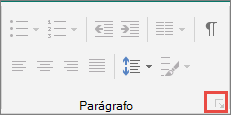
- Na caixa Paradas de tabulação Padrão , insira a distância desejada entre as paradas de tabulação.
Observação
Essa configuração se aplica somente a caixas de texto criadas na mesma publicação.
Criar uma nova parada de tabulação
Selecione os parágrafos que você quer alterar.
Siga um destes procedimentos:
- Para criar uma nova parada de tabulação à esquerda, clique na régua horizontal onde deseja a parada de tabulação.
Um marcador de parada de tabulação aparece na régua. - Para criar uma nova parada de tabulação à direita, ao centro ou decimal, clique no seletor de tabulação (o quadrado localizado na extremidade esquerda da régua horizontal e na parte superior da régua vertical) até exibir o tipo de parada de tabulação desejado. Em seguida, clique onde deseja a parada de tabulação na régua horizontal.
- Para criar uma nova parada de tabulação à esquerda, clique na régua horizontal onde deseja a parada de tabulação.
Clique no texto em que você deseja inserir a guia e pressione a tecla TAB no teclado.
Observação
Em uma célula da tabela, clique no local em que deseja inserir uma guia e pressione CTRL+TAB.
Remover uma parada de tabulação
Selecione os parágrafos que você quer alterar.
Siga um destes procedimentos:
- Para remover uma única parada de tabulação de parágrafos que têm as mesmas configurações de parada de tabulação, arraste o marcador de parada de tabulação para fora da régua horizontal.
- Para remover todas as paradas de tabulação dos parágrafos selecionados, clique em Página Inicial, clique no inicializador da caixa de diálogo Parágrafo , clique em Guias e em Limpar tudo.
Adicionar traços, pontos ou linhas antes de uma parada de tabulação
- Clique em um parágrafo que contém a parada de tabulação que você deseja alterar.
- Na régua horizontal, clique duas vezes no marcador de parada de tabulação.
- Em Preenchimento de chamada, clique na opção de estilo de preenchimento desejada e, em seguida, clique em OK.
Definir uma ou mais paradas de tabulação em medidas especificadas
- Selecione os parágrafos que você quer alterar.
- Clique em Página Inicial e, em seguida, clique no inicializador da caixa de diálogo Parágrafo .
- Clique na guia Guias .
- Para cada parada de tabulação que você deseja inserir, em Posição de parada de tabulação, digite a posição para a parada de tabulação e clique em Definir.
- Em Alinhamento e Preenchimento , selecione as opções desejadas e clique em OK.