Importante
Após outubro de 2026, o Microsoft Publisher não terá mais suporte. Microsoft 365 assinantes não terão mais acesso. Saiba mais sobre a desativação do Publisher.
Você pode criar um livreto dobrado ou boletim informativo com páginas de 8,5 por 11 polegadas se a sua impressora oferecer suporte à impressão em papel de 11 por 17 polegadas (ou tablóide). Embora este artigo se refira a páginas tamanho carta padrão dos EUA (8,5 x 11), você pode usar essa técnica com qualquer publicação cujo tamanho de página seja metade do tamanho do papel.
Configurar o livreto ou boletim informativo
Abra a publicação que deseja imprimir como um livreto dobrado.
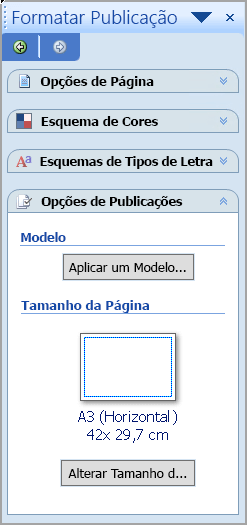
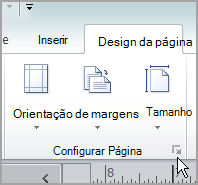
Na guia Design da Página , clique no inicializador da caixa de diálogo Configuração da Página
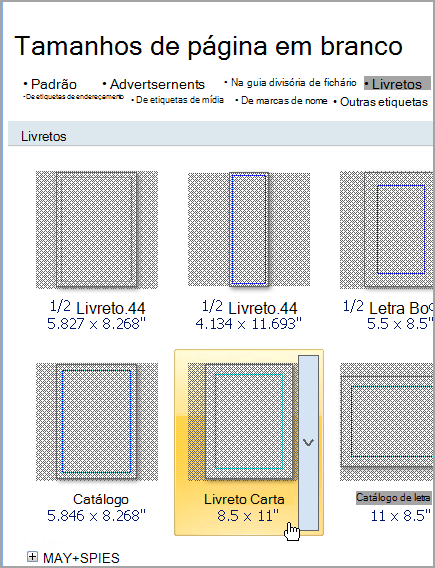
Na caixa de diálogo Configuração de página , em Tipo de layout, clique em Livreto.
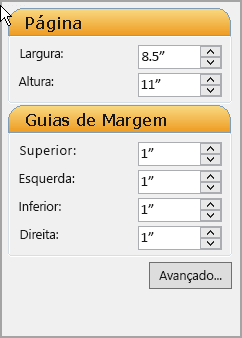
Certifique-se de que a Largura seja 8,5 e a Altura seja 11.
Em Guias de Margem, altere as margens, se desejar.
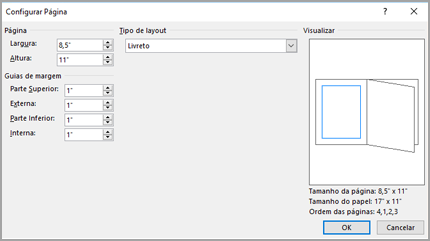
No gráfico do livreto, você verá o seguinte (para um livreto de 4 páginas):- Tamanho da página: 8,5 x 11
- Tamanho do papel 17 x 11
- Ordem das páginas 4, 1, 2, 3
Clique em OK.
Se você for solicitado a inserir páginas automaticamente, clique em Sim. O Microsoft Publisher inserirá páginas para que o número total seja um múltiplo de quatro, pois uma folha de papel se torna quatro páginas.
Observação
Seu livreto será impresso corretamente somente quando o número total de páginas for um múltiplo de quatro, mas você não precisará colocar conteúdo em todas as quatro páginas inseridas. Você pode deixar alguns deles em branco.
Imprimir o livreto ou boletim informativo
Clique em Impressão de Arquivo>.
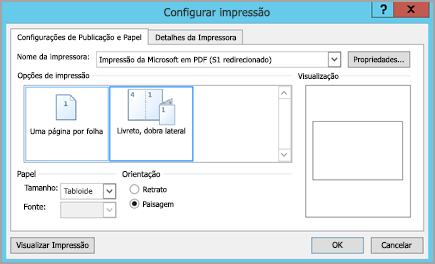
Na caixa de diálogo Imprimir , em Impressora, selecione uma impressora que possa imprimir em papel 11 x 17 ou tablóide.
Em Configurações, selecione o seguinte:
- Imprimir todas as páginas
- Livreto, dobrado lateral
- Tablóide ou 11 x 17
- Paisagem (somente Publisher 2010)
- Impressão manual de 2 lados, folhas invertidas na borda curta ou impressão em ambos os lados, folhas invertidas na borda curta
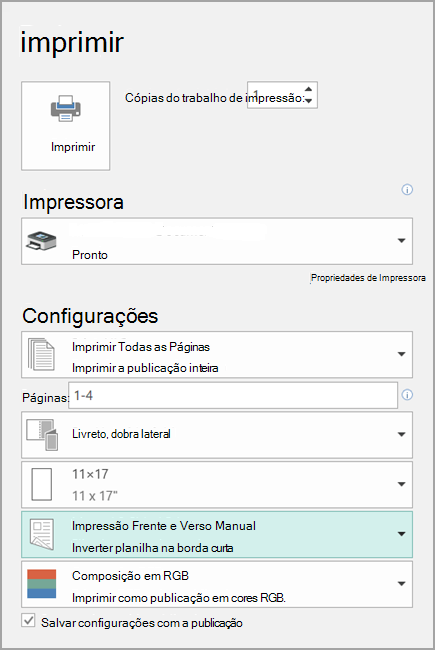
Selecione outras opções desejadas e clique em OK para imprimir a publicação.
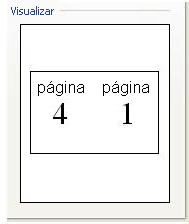
O Microsoft Office Publisher imprime a primeira e a última página em um lado da folha de papel, a segunda e a penúltima no outro lado da folha e assim por diante, como mostrado aqui.

Se a sua impressora não for compatível com impressão em frente e verso, o Microsoft Publisher imprimirá a primeira e a última página em uma folha de papel, a segunda e a penúltima em outra folha e assim por diante. Quando você fotocopia as páginas consecutivas, dobra e grampeia ou une, elas estarão na ordem certa. Como alternativa, você pode usar a impressão manual em 2 lados.