
Importante
Após outubro de 2026, o Microsoft Publisher não terá mais suporte. Microsoft 365 assinantes não terão mais acesso. Saiba mais sobre a desativação do Publisher.
Use guias de layout para organizar textos, imagens e outros objetos em colunas e linhas, para que sua publicação tenha uma aparência ordenada e consistente.
Neste artigo
O que são guias de layout?
As guias de layout ajudam a manter o alinhamento de objetos, como imagens, caixas de texto e tabelas. Quando habilitadas, as guias de layout fornecem diretrizes visíveis para alinhar objetos na página.
Formas, imagens, caixas de texto, tabelas, WordArt e objetos agrupados podem ser alinhados usando suas bordas ou linhas médias. As tabelas também podem ser alinhadas usando suas linhas de grade. À medida que você arrasta ou redimensiona um objeto sobre uma guia de layout, as bordas, linhas médias e (no caso de tabelas) linhas de grade permanecerão brevemente na guia, fornecendo uma indicação da localização das guias.
As guias de layout incluem guias de margem, coluna, linha e linha de base.
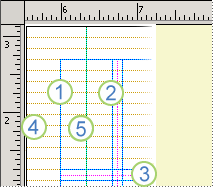
1. Guias de margem
2. Guias de coluna
3. Guias de linha
4. Guias de linha de base
5. Guias de régua
Você pode usar guias de layout para criar uma grade em uma página master. Essa grade aparece em todas as páginas da publicação em que essa página master é usada.
Encontre mais informações sobre guias de régua no artigo Mostrar ou ocultar réguas .
Estruturar a página com guias de layout
Configure sua publicação para imprimir em páginas opostas (como um livro)
- Clique emGuias>de Design de Página, Guias de >Grade e Linha de Base.
- Clique na guia Guias de Margem .
- Em Páginas Mestras, marque a caixa de seleção Marca master de duas páginas.
- Em Guias de Margem, insira a quantidade de espaço desejada para as margens da página nas caixas Interno, Externo, Superior e Inferior .
Configurar os guias de coluna e linha
- Clique emGuias>de Design de Página, Guias de >Grade e Linha de Base.
- Clique na guia Guias de Grade .
- Em Guias de Coluna, insira o número de colunas desejado na caixa Colunas e insira a quantidade de espaço desejada entre as colunas na caixa Espaçamento .
- Em Guias de Linha, insira o número de linhas desejadas na caixa Linhas e a quantidade de espaço desejada entre as linhas na caixa Espaçamento .
- Clique em OK.
- Crie caixas de texto para as colunas clicando em Inserir>Desenhar Caixa de
 imagem e arrastando dentro das colunas definidas pelas guias de layout.
Configurar as guias de linha de base
As guias de linha de base ajudam a alinhar o texto que não está vinculado entre várias caixas de texto em colunas. Você pode ativar ou desativar o alinhamento do texto marcando ou desmarcando a caixa marcar Alinhar texto às guias da linha de base (guiaConfigurações de Parágrafo>Inicial>, Recuos e Espaçamento).
Observação
Você deve ter uma caixa de texto selecionada para acessar a guia Recuos e Espaçamento .
Clique emGuias>de Design de Página, Guias de >Grade e Linha de Base.
Clique na guia Guias de Linha de Base .
Em Linha de Base Horizontal, insira a quantidade de espaço desejada entre as linhas de base na caixa Espaçamento .
Para exibir as guias de linha de base na publicação, clique em Exibir e marque a caixa marcar Linhas de Base.Observação
Se você tiver idiomas de edição do Leste Asiático instalados, clique em Linhas de Base Horizontais e Linhas de Base Verticais.
Na caixa Deslocamento , insira a quantidade de espaço desejada entre a primeira guia da linha de base e a margem superior.
Observação
O deslocamento é medido a partir da margem superior, não da parte superior da caixa de texto.