
Os blocos modulares são blocos de conteúdo reutilizáveis, tais como informações comerciais, cabeçalhos, calendários, limites e anúncios armazenados em galerias. Você pode acessar e reutilizar os bloco de construção a qualquer momento. Também pode criar e salvar os seus próprios blocos de construção, além de classificar, criar uma descrição e marcá-los com palavras-chave para torná-los mais fáceis de localizar. Esses blocos de construção personalizados podem ser uma combinação de gráficos, texto e até mesmo de outros blocos de construção.
Galeria de blocos de construção
Quatro das cinco galerias de blocos de construção estão localizadas na guia Inserir do grupo Blocos de Construção. A quinta galeria, Informações Comerciais, está localizada no grupo Texto.
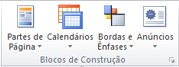
As cinco galerias contêm:
- Peças de Página: elementos estruturais pré-formatados para a sua publicação, tais como cabeçalhos, barras laterais e blocos.
- Calendários: calendários mensais pré-formatados. É possível selecionar o mês atual ou seguinte da galeria ou selecionar o mês e o ano da galeria na Biblioteca de Blocos de Construção.
- Limites & Acentos: Elementos gráficos tais como limites, ênfase e molduras.
- Anúncios: Esta galeria destina-se a elementos publicitários pré-formatados, incluindo cupões.
- Informações Comerciais: Conjuntos de Informações Comerciais.
Inserir um bloco de construção de uma galeria
- No painel Navegação de Página, selecione a página da publicação em que você deseja inserir o bloco de construção.
- Clique em Inserir e clique na galeria de blocos modulares que gostaria de utilizar.
- Desloque-se para localizar um bloco modular ou clique em Mais <nome> da galeria para abrir a Biblioteca de Blocos Modulares.
- Clique para inserir o bloco modular e, em seguida, mover e redimensioná-lo consoante as suas necessidades.
Criar um bloco de construção
Pode criar os seus próprios blocos modulares, tais como uma imagem ou limite.
Clique com o botão direito do rato no elemento que gostaria de guardar como bloco modular e selecione Guardar como Bloco Modular.
Na caixa de diálogo Criar Novo Bloco de Construção, insira as informações sobre o bloco de construção:
- Designação: Crie um nome para o seu bloco modular.
- Descrição: Adicione uma descrição opcional do objetivo do bloco modular.
- Galeria: Decida em qual das cinco galerias o seu bloco modular residirá.
- Mostrar na Galeria: Selecione esta caixa para tornar o bloco modular disponível na galeria.
- Categoria: Selecione uma categoria previamente concebida para a galeria ou escreva um novo nome de categoria.
- Palavras-chave: Introduza as suas próprias palavras-chave para tornar a pesquisa de blocos modulares mais fácil.
Dica
Os blocos modulares personalizados são guardados como um ficheiro PBB em \Utilizadores\<nome> de utilizador\AppData\Roaming\Microsoft\Blocos Modulares do Publisher. A pasta AppData é oculta por padrão.